サイトを静的書き出しする [プロフェッショナル以上]
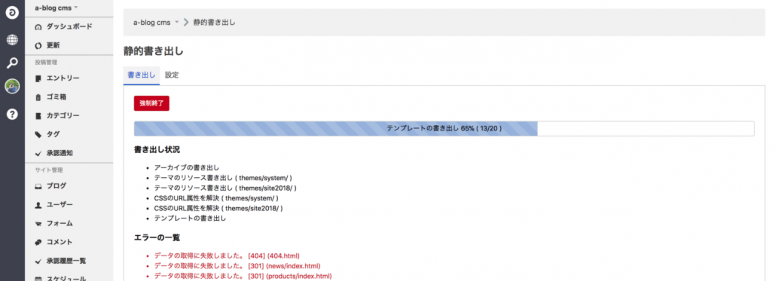
静的書き出し
プロフェッショナル版以上になりますが、ブログ単位でブログ全体を静的に書き出すことが出来ます。
基本仕様
- ブログ単位による書き出し
- バッググラウンドでの書き出し(並列処理)
- パスの書き換え(テンプレート、CSSにあるパスとドメインを設定に沿って書き換えます)
書き出し範囲
- ブログトップ
- カテゴリートップ
- カテゴリー一覧
- エントリー詳細
- カテゴリー一覧の2ページ以降
- カテゴリーのアーカイブ(年月)一覧
変更されるURL
- CMSで表示 -> /page/2/
- 静的表示 -> /page2.html
設定
静的書き出しの設定は、 管理画面 > 静的書き出し の 設定で行います。
同時ページ生成数
並列に書き出すページ数の指定です。数値を大きくすると書き出しスピードが上がりますが、大きすぎるとサーバーに負荷がかかり遅くなる可能性があります。
書き出し先ドキュメントルート
書き出し先のドキュメントルートを指定します。webサーバーのドキュメントルートを設定してください。
オフセットディレクトリ
ドキュメントルート直下ではなく、ディレクトリの中に設置したい場合は設定します。
書き出し先ドメイン
書き出し先のドメインを指定します。実行したCMSのドメインと違う場合でも設定できます。
ページ書き出しカテゴリー
2ページ以降を用意するカテゴリーを指定します。MAXページ はページ数を限定します。
アーカイブ書き出しカテゴリー
年月のアーカイブリストを作成するカテゴリーを指定します。 開始月 を指定することにより、その月から最新までを書き出します。 月ごとのページ数は MAXページ で設定します。
環境変数設定
a-blog cms 設置ディレクトリ直下の .env で以下の設定を変更できます。
PHP_BIN_PATH
書き出し時に裏側で起動する PHP CLI バイナリのフルパスを指定します。未指定の場合は php が使われます。
# ページ生成で利用する PHP CLI バイナリのパスを指定します。
# 未指定時は 'php' が使われますが、レンタルサーバー等で Web と CLI の PHP バージョンが異なる場合や、
# PATH 上の php が古いバージョンを指している場合は、利用したい PHP のフルパスを指定してください。
# 例: PHP_BIN_PATH=/usr/bin/php8.4
PHP_BIN_PATH=/usr/bin/php8.4
PHP CLI バイナリのフルパスは、SSHでログインして、次のコマンドを実行すると調べることができます。
which phpSSHでログインできない場合は、各レンタルサーバーのドキュメントを確認するか、サポートに問い合わせてください。
※ 本設定は書き出し機能以外にも、メールマガジン送信・ダウンロード・ナビゲーションの acms:// 解決・外部テンプレート参照など、ページ生成機能を利用するすべての機能に影響します。