
ionCube日本代理店の契約終了について

いつも、a-blog cms をご利用いただき誠にありがとうございます。
a-blog cms のプログラムを動かすために必要な ionCube のサポートを行なっている日本代理店の アシアル株式会社 が 2017年1月31日をもって代理店契約を終了いたしました。
これにより、ionCube Loader のダウンロードを 英国ionCube社 から直接ダウンロードしていただくことになります。
ここでは、ionCube Loader のダウンロード方法とインストール方法をご説明いたします。
ダウンロード
お使いのサーバーのOSに合わせたファイルをダウンロードする必要があります。サーバーOSの詳細な情報については、サーバー管理者にご確認いただくか、以下の方法によりご確認ください。
サーバーOSの確認方法
phpファイル(ファイル名をお好きなものをつけてください)を1つドキュメントルートに作成していただき、以下のコードを入力します。
<?php
    phpinfo();
ファイル設置後、ブラウザで作成したファイルにアクセスすると、様々な情報が表示されます。 ionCubeをインストールするにあたり、以下の情報をメモしてください。
| 項目 | 例 |
|---|---|
| PHP Version | 5.6.30 |
| System | Linux 856688bab75a 4.4.43-boot2docker #1 SMP Wed Jan 18 18:33:18 UTC 2017 x86_64 |
| Thread Safety | disabled |
| Loaded Configuration File | /usr/local/etc/php/php.ini |
またここでSystemの最後がマシンタイプ(x86_64)になります。マシンタイプより32bitか64bitが判定できるようになっております。
- x86_64, amd64 の場合 64bit
- i686, i686, i386 の場合 32bit
以上より以下の情報をメモしてください。※()の中身は先ほどの表に記入した「例」の項目に当たる値となります。
- PHPのバージョン(5.6.30)
- OS名(Linux)
- マシンタイプ(64bit)
- PHPがスレッド化(disabled)
- php.iniの場所(/usr/local/etc/php/php.ini)
ionCube Loader ダウンロード
メモした情報より、OS名とマシンタイプにあったionCube Loaderを以下よりダウンロードください。
インストール
ionCube Loaderのインストールは「php.ini」ファイルを編集し、インストールします。
以下、インストール方法の流れになります。
- 先ほどダウンロードしたファイルを適当な場所に設置
- php.ini を編集
- apacheなどを再起動を行い、php.iniの反映
ionCube Loaderの設置
まず、先ほどダウンロードしてきたファイルを解凍してください。そうするとたくさんのローダーが入っていることがわかります。
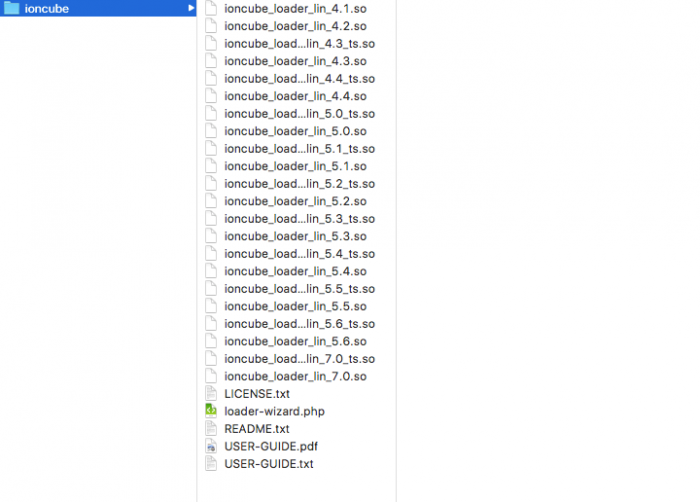
必要なのはこの中から一つのファイルになります。ファイルを決定するために先ほどのメモを使います。ファイルの命名規則は下記のようになっています。
スレッドセーフでない場合
ioncube_loader_<OSの種類>_<お使いのPHPのバージョン>.so
スレッドセーフの場合
ioncube_loader_<OSの種類>_<お使いのPHPのバージョン>_ts.so
これで使用するべきionCube Loaderのファイルが把握できました。このファイルを適当な場所に設置します。
php.iniの編集
次にionCube Loaderをインストールするため php.ini ファイルを編集します。 php.iniファイルの場所は、サーバーによって異なります。たとえば、ご利用のレンタルサーバーによってはコントロールパネルから設定する場合がありますので、ご利用のレンタルサーバーのマニュアルをご覧ください。
php.iniファイルに以下のようなコードを追記ください。
スレッドセーフでない場合
zend_extension = /path/to/ioncube_loader_<OSの種類>_<お使いのPHPのバージョン>.so

# 例
zend_extension = /usr/local/ioncube_loader_lin_5.6.so
スレッドセーフの場合
zend_extension_ts = /path/to/ioncube_loader_<OSの種類>_<お使いのPHPのバージョン>_ts.so

# 例
zend_extension_ts = /usr/local/ioncube_loader_lin_5.6_ts.so
php.iniの反映
WebサーバーがPHPを使用する場合、Webサーバーの起動時にphp.iniファイルが読み込まれます。Webサーバーを再起動して設定を反映させましょう。ただしレンタルサーバーなどをご利用の場合は、特に何もしなくても反映される場合もあります。またFastCGIなどをご利用の場合は、WebサーバーでなくCGIを再起動させてください。
以上となります。
ご不便をおかけしてしまい申し訳ございませんが、ご対応お願いいたします。近いうちに、a-blog cms の公式ドキュメントに追記をしたいと思います。
今後ともa-blog cmsをよろしくお願いいたします。
モブログ機能
こちらの機能はVer. 2.7.0で廃止となりました。これにより、Ver. 2.7.0以降ではお使いいただけませんのでご注意ください。
Eメールによるエントリー投稿
モブログ機能を利用する事により、Eメールを利用してエントリーを投稿できるようになります。(テキストと画像のみ対応)携帯電話、スマートフォンなどから簡単に記事投稿できるようになるので、リアルタイム性が求められたり、PC操作が不慣れな人が運用する場合に有効です。
設定方法
モブログの設定をします。 管理ページ > モブログ に移動して「モブログの作成」を押します。
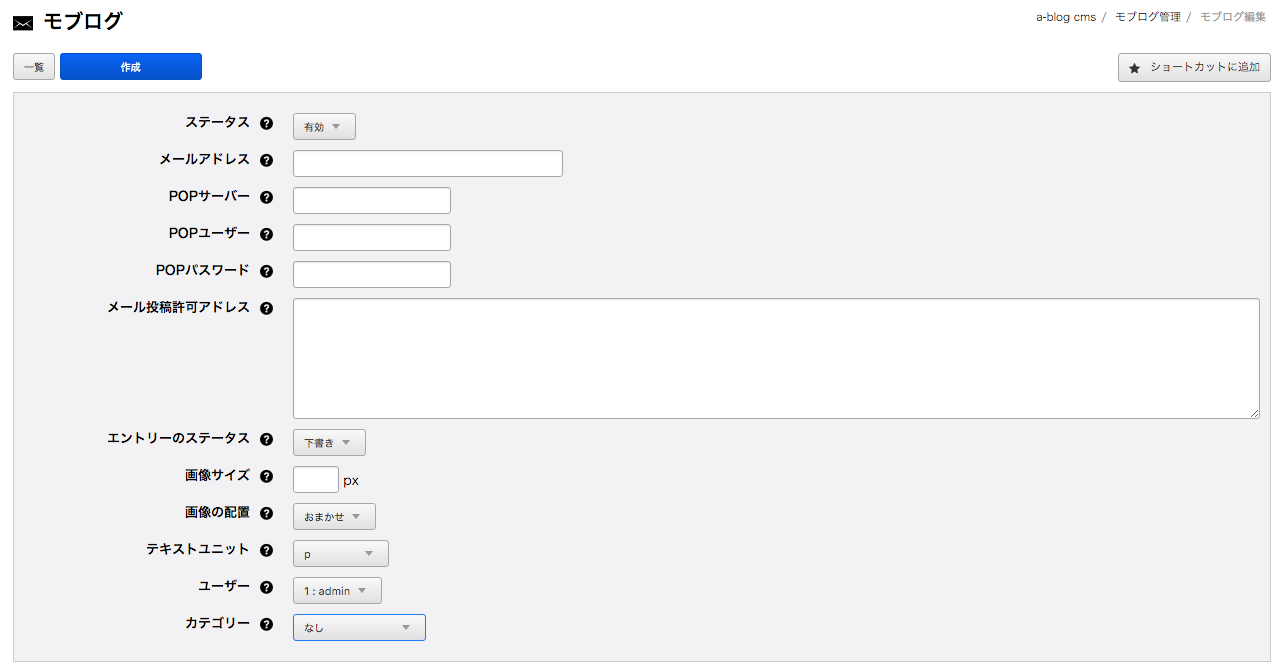
モブログ作成画面
受信するPOPサーバを指定することで、メールを取り込みエントリーを投稿します。 以下各項目の説明です。
| 項目 | 説明 |
|---|---|
| ステータス | このモブログ設定が有効かどうかのステータスです。 |
| メールアドレス | モブログ投稿を受信するメールアドレスを設定します。 |
| POPサーバー | モブログ投稿を受信するPOPサーバーを指定します。 |
| POPユーザー | モブログ投稿を受信するPOPサーバーのユーザー名を指定します。 |
| POPパスワード | モブログ投稿を受信するPOPサーバーのパスワードを指定します。 |
| メール投稿許可 アドレス | メールでの投稿を許可するメールアドレスを指定します。複数指定する場合は、改行かカンマ区切りで入力します。(ユーザー管理で登録されているユーザーは自動的に投稿許可になります。) |
| エントリーの ステータス | モブログ投稿したエントリーの初期ステータスです。 |
| 画像サイズ | メール添付画像の長編サイズを指定します。 |
| 画像の配置 | メール添付画像の配置です。 |
| テキストユニット | テキストユニットのテキストタグセレクトを指定します。 |
| ユーザー | どのユーザーの投稿にするかを指定します。 |
| カテゴリー | どのカテゴリーに投稿するかを指定します。 |
手動で受信
モブログ機能を有効にすると管理者ボックスに「モブログ受信」というボタンが出現します。このボタンを押す事で、メールを取り込みエントリーを作成します。なのでメールを送ってもこのボタンを押すまでは、エントリーにならないので注意が必要です。

モブログ受信ボタン
cronを使って自動受信
cron機能を使い自動的にメールが取り込まれるように設定します。お使いのサーバーでcron機能が実行できる必要があります。
モブログ(cron)
プログラムのダウンロード
まずは、このプログラムをダウンロードし、「private」ディレクトリの中に設置します。
また、照合ファイルのパーミッションを確認します。照合ファイル ( private/cronkey )はプログラムから書き込みする必要がありますので、パーミッションを666に設定します。
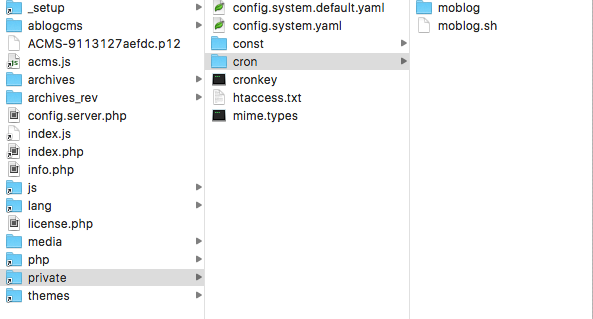
cronプログラム設置場所
コンフィグ
ファイルをアップロードしたら、cron/moblog/config.php というファイルを編集します。モブログを利用しているブログのURLと、照合ファイルの場所を指定します。
<?php
$url  = 'http://www.sample.com/';
$cronkey_path  = '/var/www/html/private/cronkey';
$url : モブログを利用しているブログのURLを指定します。子ブログでモブログを利用している場合は、トップページではなく子ブログのURLを指定してください。
$cronkey_path : 照合ファイルの場所を指定します。照合ファイルはCMSがインストールされているディレクトリの private/cronkey にあります。このファイルをフルパスで指定します。
サーバー設定
最後に各サーバーで cron/moblog.sh をcronで動かすように設定ください。
a-blog cms Ver. 2.7.0 GM
a-blog cms Ver. 2.7.0 GM
予定より遅くなっており申し訳ありません。やっとa-blog cmsの次期バージョンであるa-blog cms Ver. 2.7.0をリリースできる準備ができてきました。そこで今回は、ほぼリリース版と同じ a-blog cms Ver. 2.7.0 GM(ゴールデンマスター)をダウンロード出来るようにしました。
注意事項: このバージョンはサポート対象ではありません。