Shopping Cart 拡張アプリの設定
このエントリーでは、Shopping Cart 拡張アプリの設定について以下のことを説明します。
- 税金について設定する
- 適格請求書発行事業者について設定する
- 決済方法について設定する
- 配送について設定する
- 追加手数料について設定する
税金について設定する
Shopping Cart 設定 > 基本設定 > 税金設定では、税金についての設定ができます。Shopping Cart 拡張アプリの税金設定では以下の項目の設定ができます。
- 消費税区分(内税・外税)
- 税計算方式(積み上げ・割り戻し)
- 税計算端数処理(切り捨て・四捨五入・切り上げ)
消費税区分の設定は、注文内容の金額や convertToTax 校正オプションの計算などで利用されます。
消費税区分が外税の場合、エントリー(商品)のカスタムフィールド(item_price)で設定した販売価格は、消費税を含んでいないものとして扱われます。消費税区分を外税で使用する場合、商品価格の総額表示が義務付けられておりますので、商品価格を掲載する際は税込価格を表示する必要があることに注意してください。
税計算方式の設定は、注文内容の金額や convertToTotalPrice 校正オプションの計算などで利用されます。
割り戻し計算は商品の税別合計金額から消費税を計算する方式。積み上げ計算は商品毎に消費税を計算し合計する方式(令和5年9月30日以降使用不可)となっております。
税計算端数処理の設定は、注文内容の金額や、convertToIncludingTax 、convertToTotalPrice 、convertToTax 校正オプションの計算などで利用されます。
Shopping Cart 拡張アプリでは、税金設定に合わせて税込価格を計算するための GET モジュールと校正オプションを用意していますのでご活用ください。詳細はリファレンスを参照してください
適格請求書発行事業者について設定する
Shopping Cart 設定 > 基本設定 > 適格請求書発行事業者の設定では、以下の項目の設定ができます。
- 登録番号
- 氏名または名称
決済方法ついて設定する
Shopping Cart 設定 > 決済方法設定では、注文画面で表示する決済方法を設定します。
決済方法設定で重要な設定項目は、ブロックと手数料です。
基本的にはブロックは任意の文字列を設定することができますが、クレジットカード決済を設定する場合は creditcard という文字列を設定する必要があります。また手数料についても注文内容の金額の計算に使用されるため、正しい数値を設定する必要があります。手数料を空で設定した場合は決済手数料が0円ということになります。
利用条件設定
利用条件によって決済手数料を変動させたいといった場合には、決済方法の利用条件を設定することができます。
例えば、以下のように設定することで、注文の合計金額が0円 ~ 9999円の場合の決済手数料は 330 円、10000円 以上の場合の決済手数料は 440 円 とすることができます。

利用条件設定を有効にすることで、代引き手数料など、金額によって決済手数料が変動するような決済方法を販売者側の損になることなく導入することが可能になります。
配送について設定する
Shopping Cart 設定 > 配送設定では、配送についての設定をすることができます。
送料無料のしきい値(小計)
注文商品の小計金額(消費税を含む)が設定した値を超えている場合、送料を無料にする金額を数値で設定できます。
送料の適用方法
注文時に複数の商品を購入した場合の送料の適用方法を設定できます。
配送グループ
配送グループを設定します。配送グループには名前と全国一律の送料、送料の計算方法を設定できます。全国一律の送料は送料設定で送料が設定されていなかった場合に適用される送料になります。配送グループを追加すると、追加された名前と同名のタブが送料設定に追加され、送料設定で設定できるようになります。
送料設定
送料設定では、配送グループで設定したグループに対して、地域と送料を設定できます。配送地域ごとに送料を変更したい場合に設定する設定項目になります。
追加手数料について設定する
Shopping Cart 設定 > 追加手数料の項目では追加手数料についての設定をすることができます。例えば、ギフト用のラッピング手数料の設定などにお使いいただけます。
まとめ
ここまでで、Shopping Cart 拡張アプリ 設定について学びました。ここまでの内容を理解することができたら、次は商品データ(エントリー)を登録する方法を学ぶと良いでしょう。商品データ(エントリー)を登録する方法についてはこちらのエントリーで解説しています。
Ver. 3.x インストール方法
こちらでは a-blog cms Ver.3.x のインストール方法について紹介します。
1. サーバー環境
PHP 8.1.0 - 8.4.x & MySQL 5.x - 8.4 の動作するウェブサーバーをご用意ください。
旧バージョンである Ver. 2.11.x までであれば、PHP 5.3.3 - 7.4.x で動作させることができます。詳しくは 旧バージョンのインストール方法 をご覧ください。
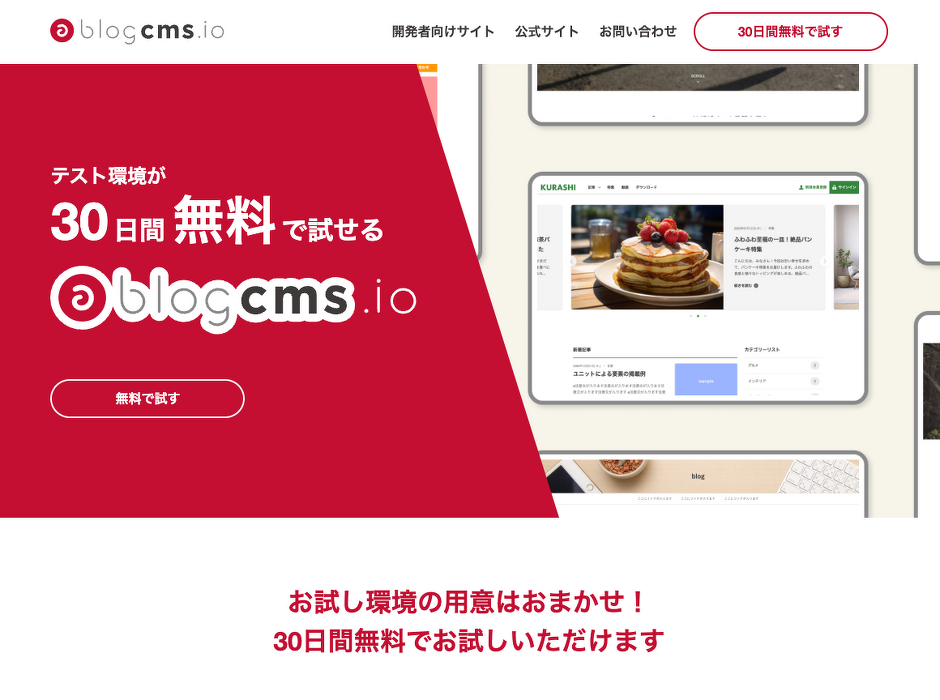
簡単にテストで試してみたいという方については、無料で30日間のお試し可能な a-blog cms インストール済みのレンタルサーバーサービスとして ablogcms.io を提供しておりますので、そちらもご活用ください。
2.ダウンロード & アップロード
ダウンロードページより新規インストールパッケージをダウンロードください。
ZIPファイルを解凍すると ablogcms フォルダがありますので、ablogcms フォルダ自身はアップロードぜずに、ablogcms フォルダの中のファイルのみをサーバーの指定場所にアップロードしてください。
ファイル数 7,000ファイル以上で 90MB以上のデータ量を FTP する際には時間がかかりますので、20KBほどの PHPファイル1つをアップロードするだけで、この 2. 3. 4. の工程を自動化する「簡単セットアップ」というプログラムが用意されていますので、こちらの利用もおすすめ致します。
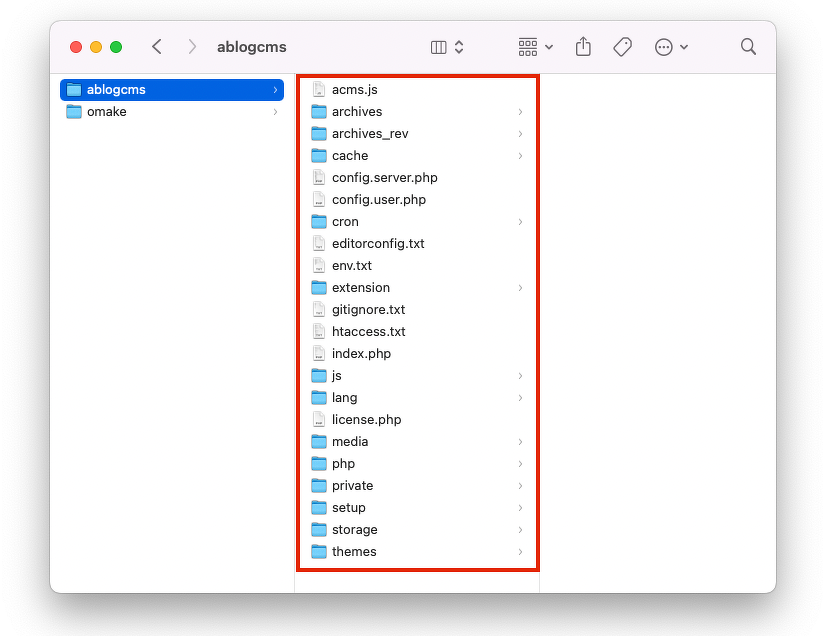
omake フォルダには、build・snippets 等が用意されていますので、必要に応じてご活用ください。
CMSの設置場所について
一般的には、ドキュメントルートに設置することが通常ですが、ディレクトリの中に設置することも可能です。またインストール後に、他のディレクトリに移すことも可能です。その場合、ファイルを移動するだけで問題なく動作します。
3.パーミッションの設定
PHP の動作モードによって設定が異なります。
共用サーバー
共用サーバーをご利用の場合には、一般的には CGIモードで動作していることが多く、この場合にはパーミッションの変更をする必要はありません。もし、インストーラーの画面で「パーミッションの変更が必要」だとメッセージが表示されるようであれば「専用サーバー / VPS など」と同様の設定を行ってください。
専用サーバー / VPS など
専用サーバーや VPS のようなサーバーについては、モジュールモードで PHP が動作していることが多いですので、読み書き可能な権限を設定します。
- config.server.php
- archives
- archives_rev
- media
- storage
- cache
- themes
パーミッションの設定については、サーバーのセキュリティに関わることになりますので、分かる方が自己責任で対応ください。
4.ファイル名の変更
アップロードしたファイルの中に htaccess.txt というファイルが、いくつかあります。このファイルを .htaccess というファイル名に変更してください。
- htaccess.txt
- archives/htaccess.txt
- archives_rev/htaccess.txt
- media/htaccess.txt
- storage/htaccss.txt
- cache/htaccess.txt
- private/htaccess.txt
- themes/htaccess.txt
また、htaccess.txt 以外に、以下の 3つのファイルも同様にドットをファイル名の前につけて、.txt を消してください。
- editorconfig.txt
- env.txt
- gitignore.txt
FTPソフトによっては、ドットで始まるファイルは初期設定では表示させないこともありますので、名前を変更した時点で見えなくなってしまうことがあります。
5.セットアップの開始
Webブラウザから、各ファイルをアップロードした URL にアクセスします。 最初に利用規約のページが表示されますので、ご利用規約をよくお読みのうえ、[同意してインストールを続ける]を押してください。

インストール画面が表示されます。事前準備を確認し必要な作業・情報確認をおこなってください。
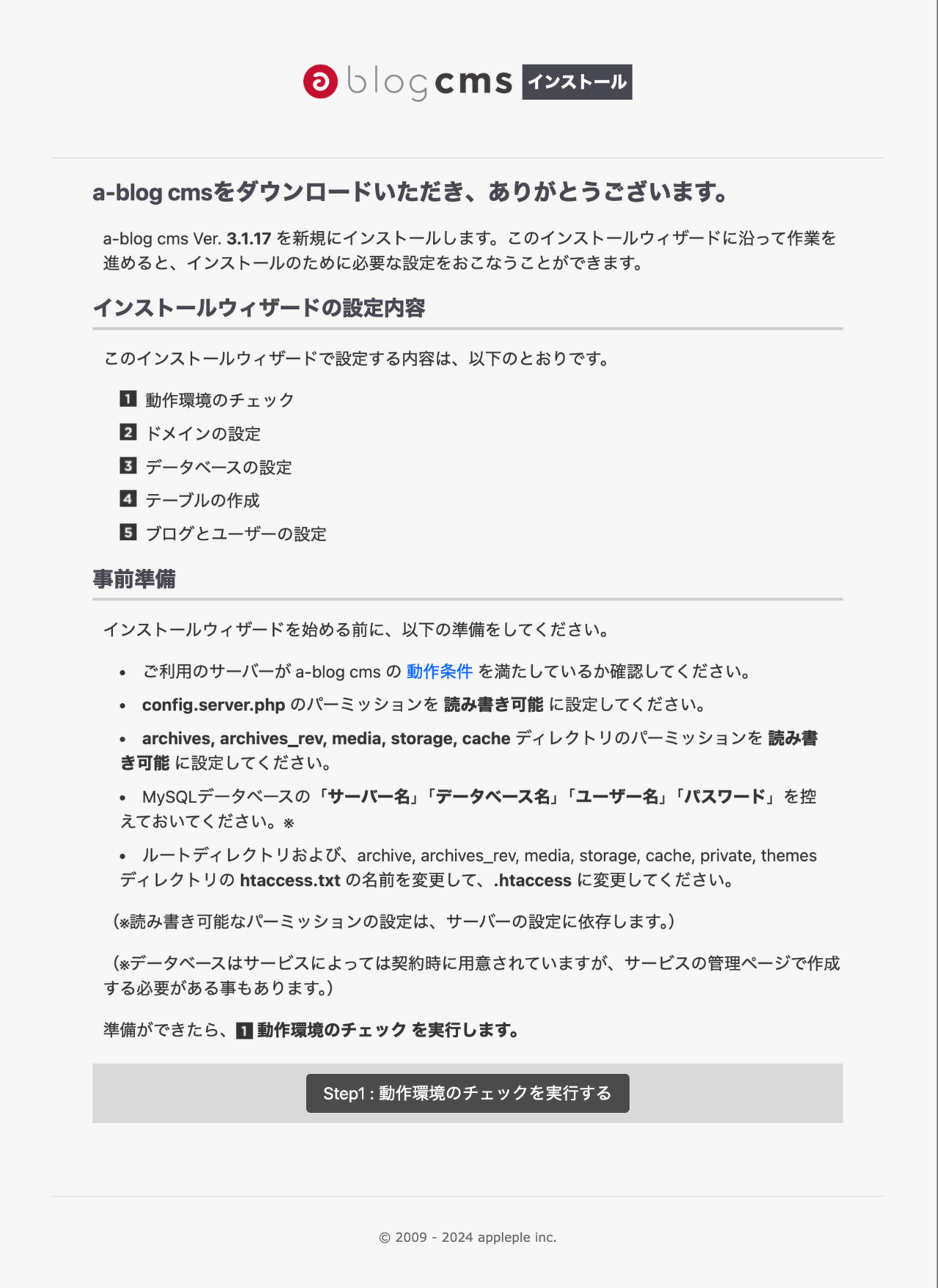
セットアップページのメッセージに従って、セットアップを進めます。
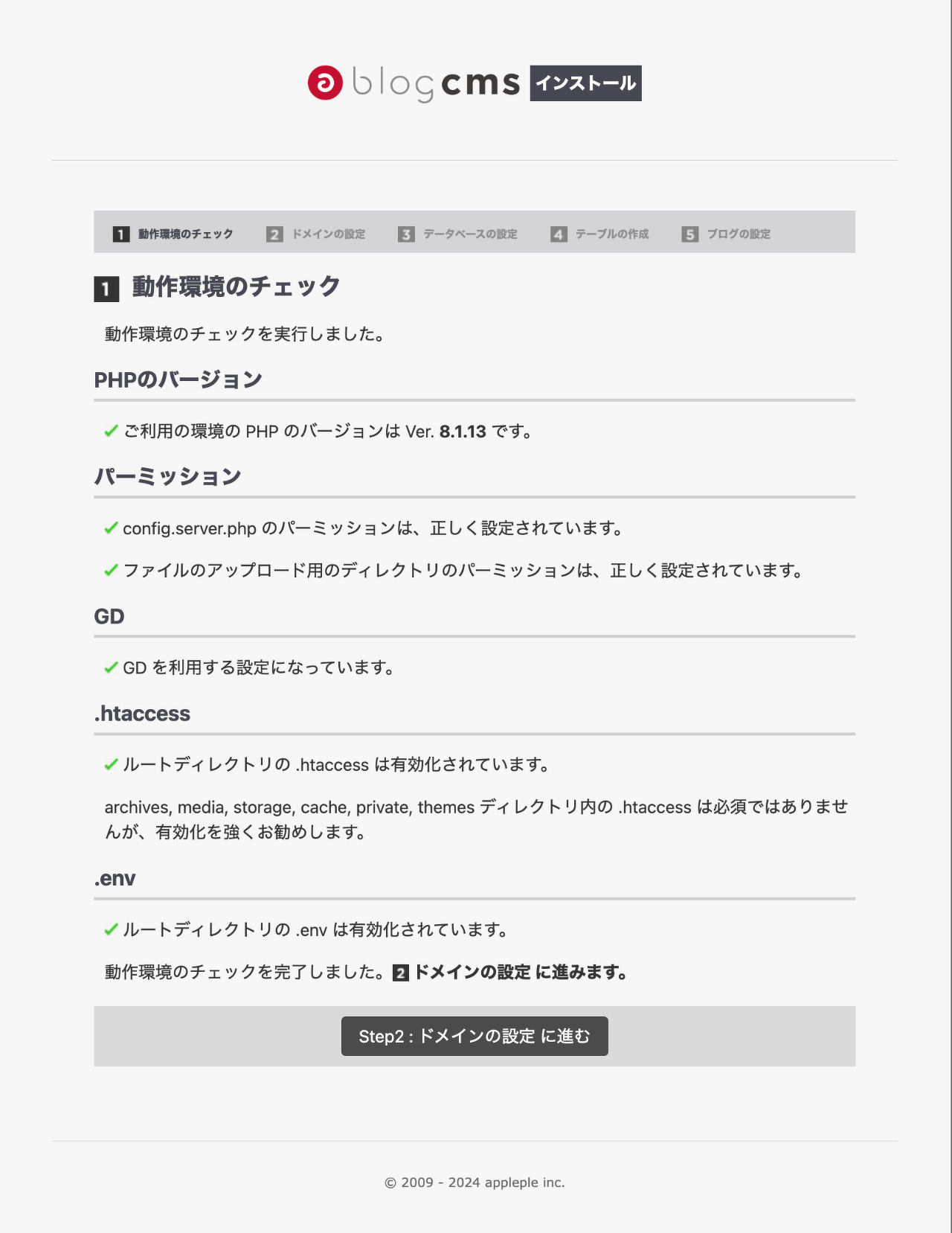
5-1. 動作環境のチェック
3 4 の作業が完了しているかのチェックが行われます。
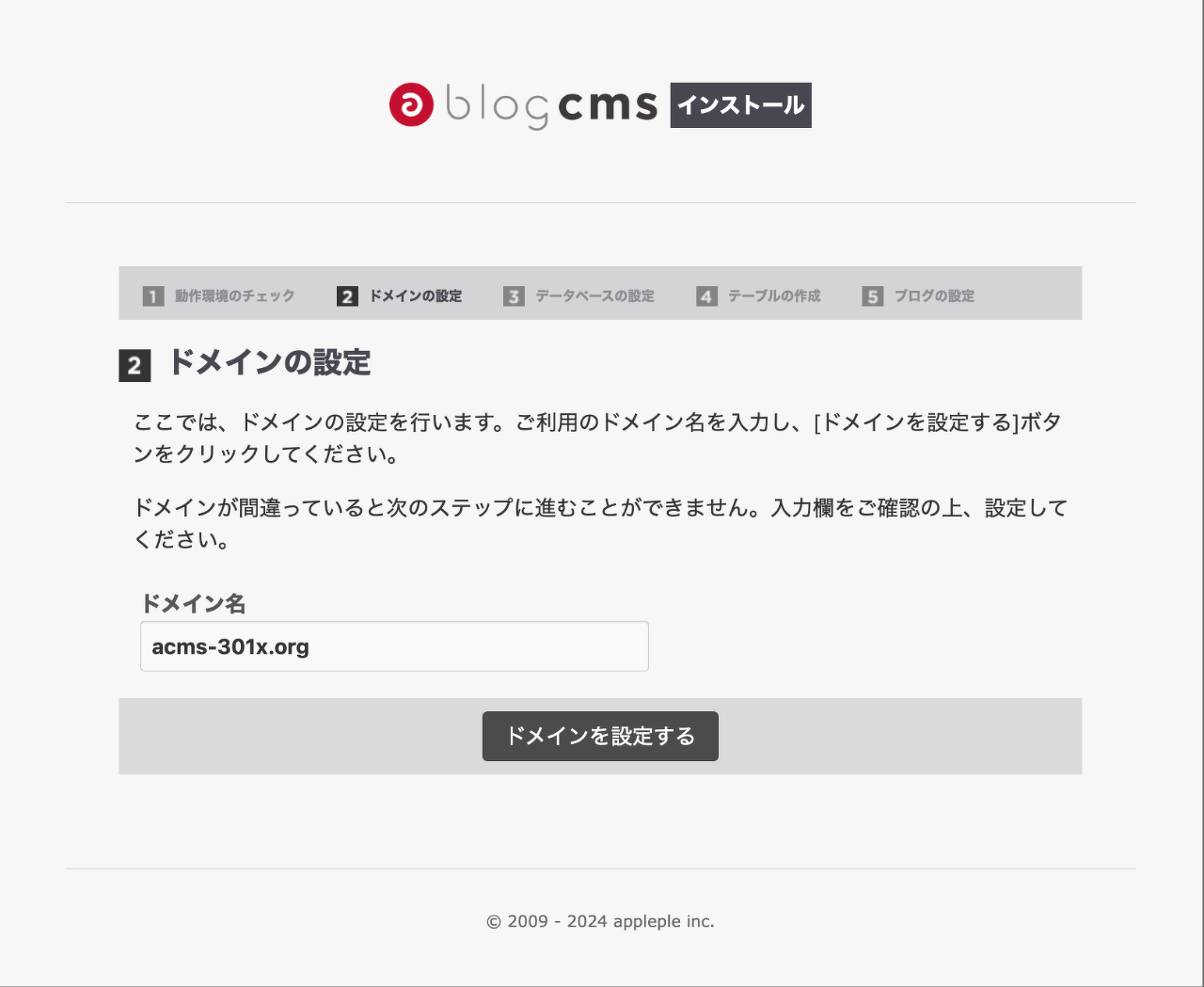
5-2. ドメインの設定
一般的には、インストール環境から自動的にドメインが編集されます。
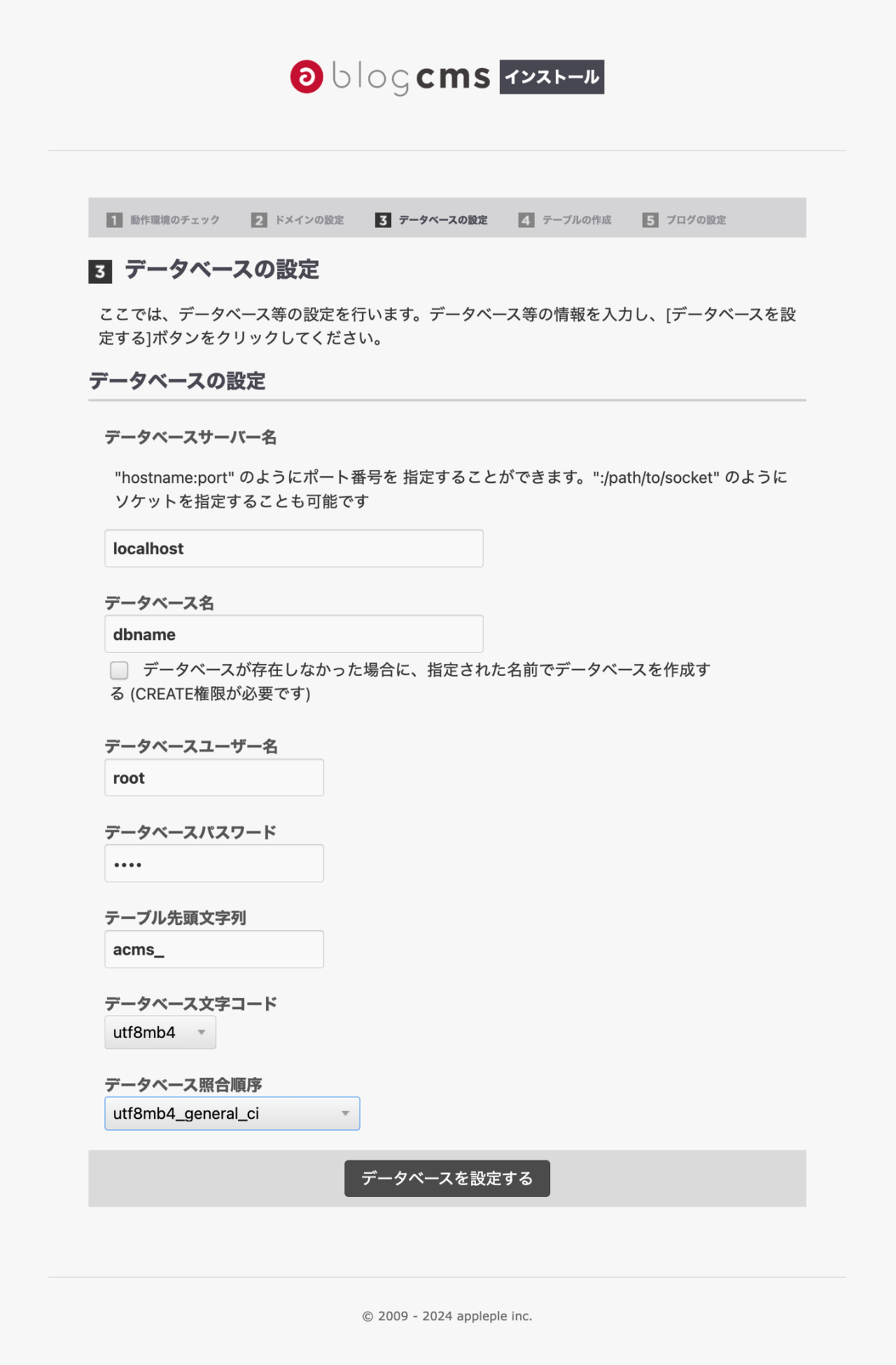
5-3. データベースの設定
データベースの情報を設定します。以下情報を環境に合わせて設定ください。
| 項目名 | 説明 | デフォルト値 |
|---|---|---|
| データベースサーバー名 | MySQLサーバーのホストを指定ください。ポートが3306では無い場合「hostname:port」のようにポート番号を指定することができます。 | |
| データベース名 | MySQLのデータベース名を指定ください。 | |
| データベースユーザー名 | MySQLのユーザー名を指定ください。 | |
| データベースパスワード | MySQLのパスワードを指定ください。 | |
| テーブル先頭文字列 | 作成されるテーブルの先頭文字(接頭辞)になります。必要がなければ変更する必要はありません。 | acms_ |
| データベース文字コード | データベースの文字コードを設定します。必要がなければ変更する必要はありません。(utf8mb4だと絵文字が利用可能になります) | utf8mb4 |
| データベース照合順序 | データベースの照合順序を設定します。詳しくは以下を参照ください。 | utf8mb4_general_ci |
照合順序について
照合順序は文字を並び替えや比較・検索するときのルールになります。 大文字と小文字の区別や、文字の並び順を指定します。
例えば「utf8(mb4)_general_ci」は、アルファベットの大文字小文字は区別しませんが他は全て区別します。「utf8(mb4)_unicode_ci」は、大文字小文字/全角半角を区別しないようになります。
これにより、検索などで「utf8(mb4)_unicode_ci」を使用すると、曖昧な検索ができるようになります。
比較表 区別する場合は「×」、区別せず同じ扱いになるのが「○」になります。
| 照合順序 | A、a | はは、ぱぱ | はは、ハハ | びょういん、びよういん | ?、? | +、+ |
|---|---|---|---|---|---|---|
| utf8mb4_unicode_ci | ○ | ○ | ○ | ○ | ○ | ○ |
| utf8mb4_general_ci | ○ | × | × | × | ○ | × |
| utf8mb4_0900_ai_ci | ○ | ○ | ○ | ○ | × | ○ |
| utf8mb4_0900_as_ci | ○ | × | ○ | ○ | × | ○ |
| utf8mb4_ja_0900_as_cs | × | × | ○ | × | × | ○ |
| utf8mb4_ja_0900_as_cs_ks | × | × | × | × | × | ○ |
5-4. テーブルの作成
データベースの接続情報が正しければ、テーブルが作成されます。

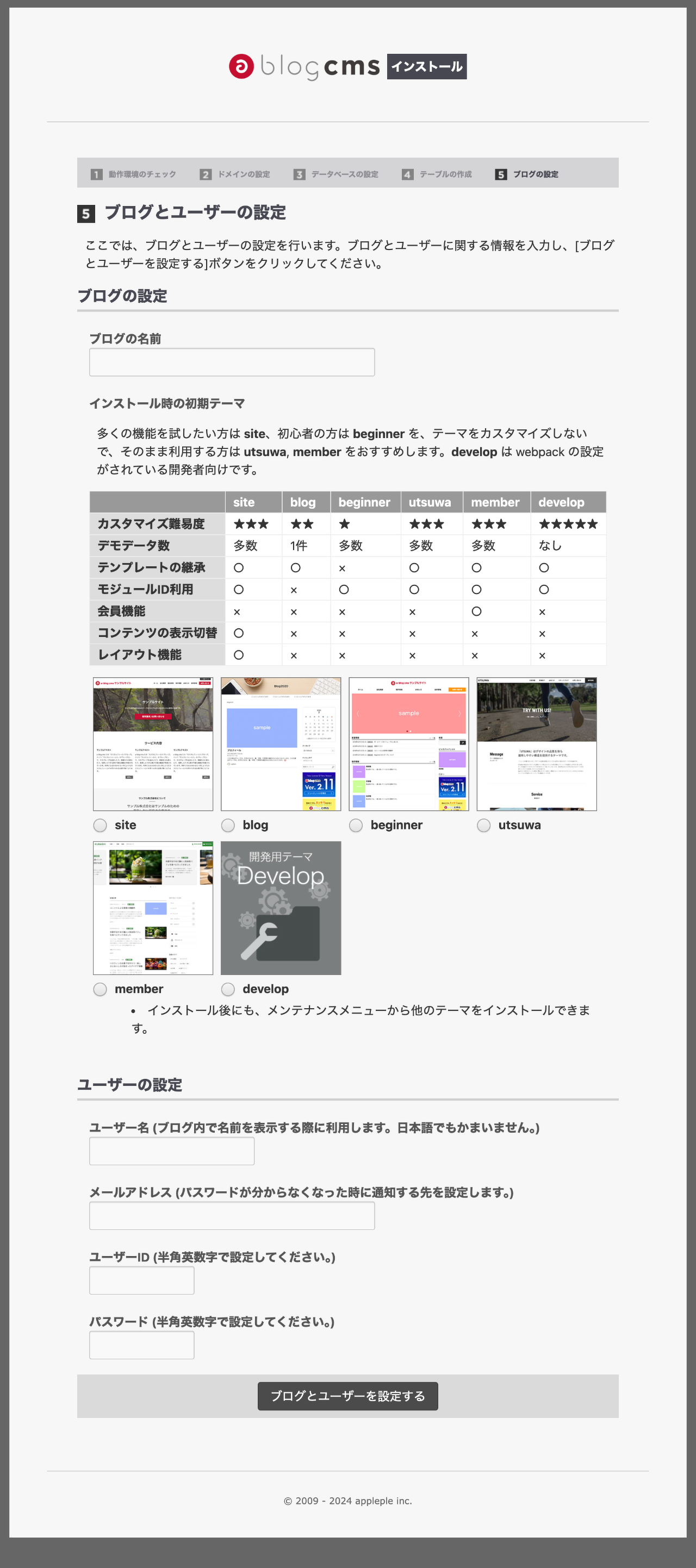
5-5. ブログとユーザーの設定
初心者の方は「beginner テーマ」を、多くの機能を試したい方は「siteテーマ」、モダンな開発環境でスタートしたい方は「developテーマ」を選択されることをおすすめします。
6.セットアップの終了
セットアップを最後まで進め、「セットアップ完了」というメッセージが表示されたら、setup ディレクトリの名前を変更する事で全てインストール作業が完了となります。
以下の画面で(移動)ボタンをクリックすれば、自動で setup ディレクトリがリネームされます。
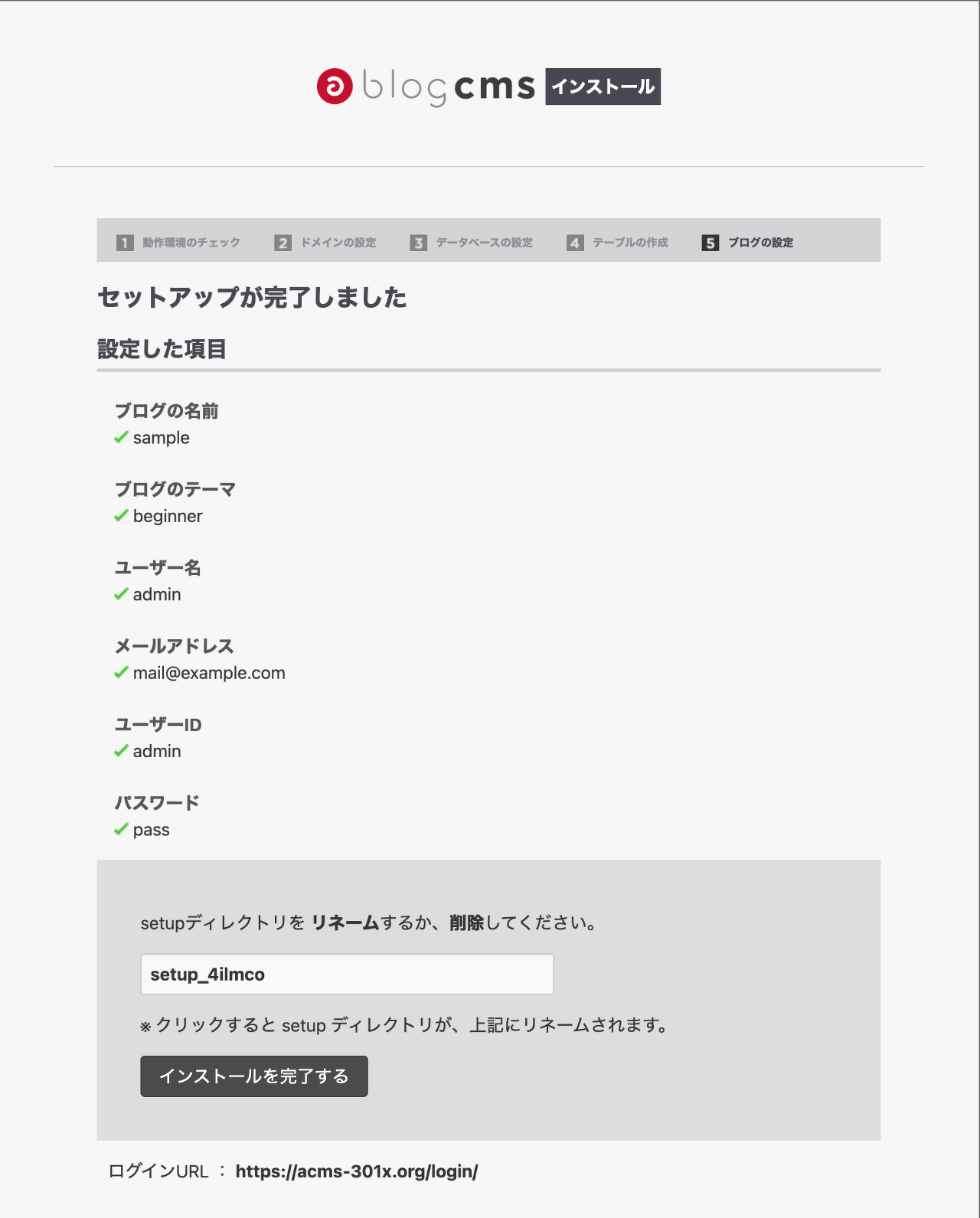
setup ディレクトリーを変更するまで他のページにはアクセスすることができません。 インストールが完了すると setup ディレクトリーはメンテナンス用のログイン画面に役割が変わります。
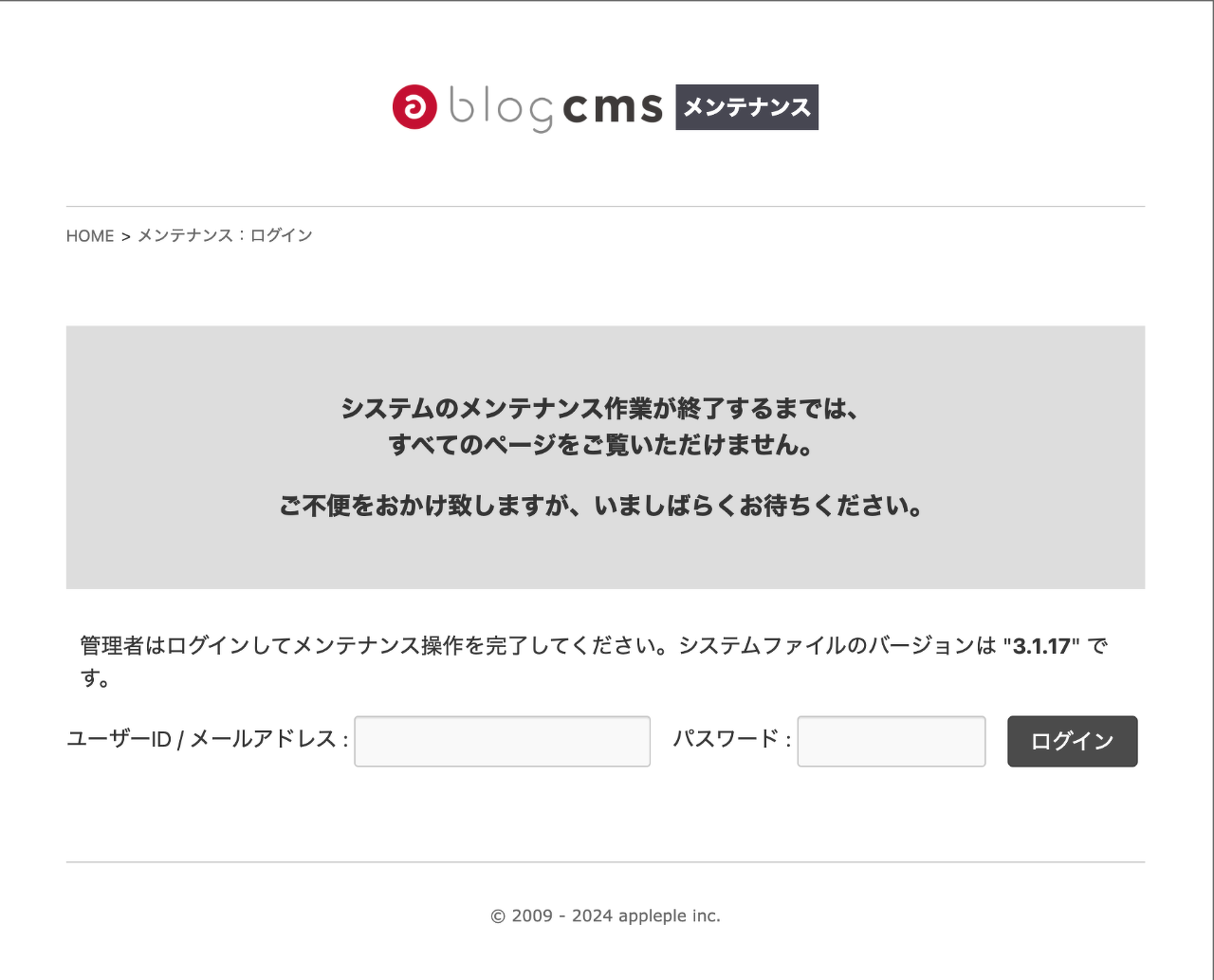
これで a-blog cms のインストールが完了しました。サイトにアクセスし、表示できることを確認しましょう。
管理ページにアクセスする際には URL の後に /login をつけてアクセスしてください。