
Google マップ ユニットを使用している場合
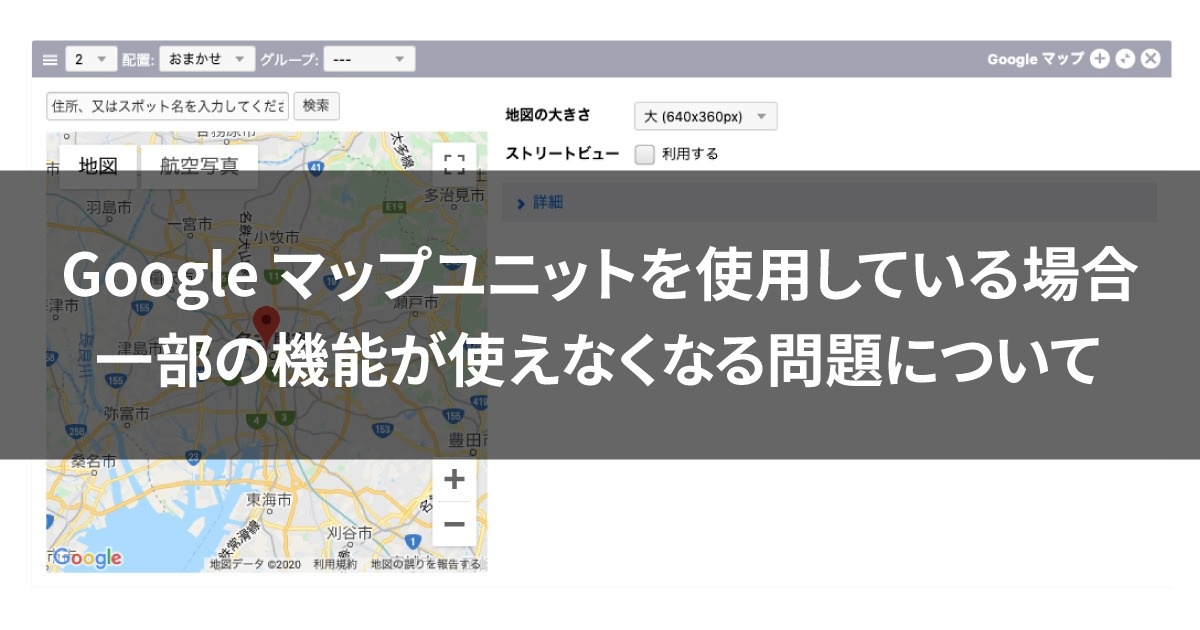
Google マップを使用しているエントリーで、ユニットの削除や住所から検索などの機能が使えなくなる問題が発見されています。
この問題は Google Maps API の仕様変更が原因です。ただ、Google公式によるアナウンスなどが現時点では特にされておらず、現在まで使用できていたものが使えなくなっている状態です。現在メンテナンス中のVer.2.9、Ver,2.10、Ver.2.11だけではなく、過去にリリースしたVer.1系やVer.2.0.xでも同じ問題が起こっていることが発見されました。
場合によってはエントリーを保存するとユニットのデータが消えてしまう場合もあるため、発見次第下記で紹介している対処法でご対応のほどお願いいたします。
問題の詳細
これらの問題は全て、1つでも地図ユニットを挿入しているエントリーで起こります。地図ユニットだけでなく、他のユニットにも影響を及ぼします。 ユニットによっては保存するとデータが消えてしまう場合もあるため、発見次第ご対応されることをお勧めしております。
現象
以下の現象に当てはまれば、該当の問題が起こっている可能性があります。
- 現在メンテナンス中のVer.2.9、Ver,2.10、Ver.2.11だけではなく、過去にリリースしたVer.1系やVer.2.0.xでも同様の問題が起こっている
- マップの部分でスタティックな地図(画像)が表示される
- Googleマップの地図ユニットで住所や名前で検索ができない
- コンソールにエラーは出ない
問題の解決方法
Googleの仕様変更による問題発生となりますが、a-blog cms としては下記の対応をお願いしております。
Ver. 2.9、 Ver. 2.10、 Ver. 2.11 の場合
最新のパッチバージョンへアップデートしてください(無償)
2020年5月19日にリリースした下記のバージョンで該当の問題を修正しております。
- Ver. 2.9.32
- Ver. 2.10.35
- Ver. 2.11.13
もし可能な場合は上記のパッチバージョン以上へアップデートをお願いいたします。
それ以外のバージョン
- Ver. 2.9、 Ver. 2.10、Ver.2.11へアップデートをご検討ください(※Ver.2.11へマイナーバージョンアップする場合は別途アップデート費用がかかりますのでご注意ください)
- お伝えいただければ弊社でパッチを作成することが可能です(およそ2万円ほどとなりますが、具体的な費用につきましてはお問い合わせいただいた後、お見積もりをいたします)
弊社にパッチ作成を依頼する場合は、お問い合わせフォームからご用件から「有償メールサポート」を選択し詳細なご用件をお知らせください。
Blog2020に同梱されるAMPテンプレートの紹介
この記事では、今度リリースするBlog2020の中に同梱されるAMPテンプレートについてご紹介します。
以前、a-blog cms Training Camp 2016 で a-blog cms で AMP 対応する方法をご紹介しました。そこでは、発表当時の a-blog cms の機能でできる範囲内で実装方法をお伝えしました。
ニュースサイトではAMPの実装の需要が多々あることから、この度公式テーマのブログテーマに加えることになりました。これにより、今回はコアのシステムにも機能を加え、対応しています。そのため、ブログテーマのAMPテンプレートを利用するためには、テーマの設置だけではなくCMSのバージョンアップも必要になります。
AMPとは
AMPとはAcceralated Mobile Pages の略で、ページを高速に表示するためのフレームワークのことです。
AMPページはHTMLだけではなく、独自のAMP HTMLという言語で構成されており、ルールにしたがってウェブページを作成しなくてはいけません。 この記事はa-blog cmsでAMPページを作るための説明しており、一般的なAMPページを開発する知識はAMP本家のサイトを参考にした上でご覧ください。
AMPテンプレートの表示の仕方
AMPテンプレートはblog2020テーマに同梱されています。詳細ページを開き、URLの末尾に/tpl/amp.htmlと付け足すと表示されます。

AMPテンプレートの見た目
関連ファイル
AMP対応のために、今回以下のファイルが追加されています。
systemフォルダ
- /themes/system/_layouts/unit-amp.html
- /themes/system/include/unit-amp.html
blog2020フォルダ
- /themes/blog2020/admin/blog/field-amp.html
- /themes/blog2020/amp/
- /themes/blog2020/amp.html
- /themes/blog2020/css/blog-amp.css
- /themes/blog2020/css/blog-amp.min.css
- /themes/blog2020/_layouts/amp.html
- /themes/blog2020/include/unit-amp.html
- /themes/blog2020/include/unit/extend-amp.html
- /themes/blog2020/head/amp-meta.html
- /themes/blog2020/head/amp-twitter-card.html
- /themes/blog2020/js/amp-outliner.js
- /themes/blog2020/scss/_amp.scss
- /themes/blog2020/scss/blog-amp.scss
a-blog cms がデフォルトで用意していること
- AMP HTMLの仕様に沿ったunit.html(ユニットのテンプレート)の用意
- 幅または高さのどちらかを指定し、画像URLからもう片方の一辺を求める校正オプション
AMP HTMLの仕様に沿ったunit.html(ユニットのテンプレート)の用意
AMPでは、AMP HTMLの仕様に沿ったテンプレートの記述が必要です。たとえば、img要素ではなく、amp-img要素を使って記述します。
下記はファイルユニットのソースコードの例です。
<div class="column-file-{align} js_notStyle">
	<a href="%{HTTP_ROOT}{path}"><img class="columnIcon" src="%{HTTP_ROOT}{icon}" alt="ファイルを開く" width="{x}" height="{y}"></a>
	<!-- BEGIN_IF [{caption}[delnl]/nem] --><p class="caption">{caption}[raw|nl2br]</p><!-- END_IF -->
</div>
<div class="column-file-{align} js_notStyle">
<a href="%{HTTP_ROOT}{path}"><amp-img class="columnIcon" src="%{HTTP_ROOT}{icon}" alt="ファイルを開く" width="{x}" height="{y}" layout="fixed"></amp-img></a>
<!-- BEGIN_IF [{caption}[delnl]/nem] --><p class="caption">{caption}[raw|nl2br]</p><!-- END_IF -->
</div>他にも、地図ユニットではサードパーティーのiframeやJSを読み込むのではなく、代替手段として静的な画像やボタンを表示してリンクで大きな地図を確認できるようにしています。
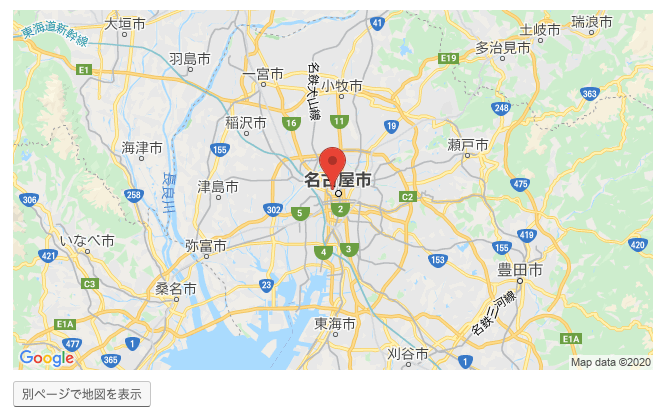
Google マップ
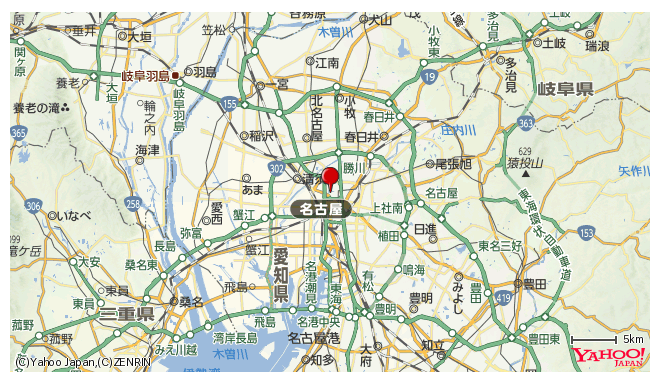
Yahoo!地図

OpenStreetMap
幅または高さのどちらかを指定し、画像URLからもう片方の一辺を求める校正オプション
amp-img要素では幅と高さの指定が必須です。一辺の数値が固定のデザインカンプを再現したい場合は、imageRatioSizeH または imageRatioSizeW の校正オプションが便利です。
使用例
<img src="{image_path}" width="150" height="{image_path}[imageRatioSizeH(150)]" alt="">
<img src="{image_path}" width="{image_path}[imageRatioSizeW(150)" height="150" alt="">
画像URLの変数を指定し、一辺の固定のサイズを指定することでもう一辺のサイズを出力する校正オプションです。
AMPテンプレートでも多々使用しています。詳しくはリファレンスをご覧ください。
AMP修正する時に知っておきたいのtips
AMPテンプレートを修正るときに知っておきたい部分についてまとめました。制作する際はご参考にしてください。
- AMP用CSSの作り方と読み込み方
- 既存のユニットの変更
- 拡張ユニットの作り方
AMP用CSSの作り方と読み込み方
AMPで使用するCSSでは、75,000 バイトまでという制約や、!importantを使用しない、などのいくつかルールが存在しています。
そのため、Blog2020テーマでは下記のようにCSSをa-blog cmsのインクルード機能を使って読み込んでいます。
<style amp-custom>
	@include("/css/dest/blog-amp.min.css")<!-- BEGIN_MODULE Blog_Field --><!-- BEGIN style:veil -->
		/* キーカラーとのコントラスト比がより高い方の色を取得 */ <!-- BEGIN_SetRendered id="contrast_color" -->
	{key_color}[contrastColor('#666666','#FFFFFF')]  <!-- END_SetRendered -->
	@include("/css/style-blog-field.css")<!-- END style:veil --><!-- END_MODULE Blog_Field -->
</style>
CSSもなるべく軽量にするため、acms.cssのCSSフレームワークの利用も最小限にしています。/themes/blog2020/scss/_acms.scss を設置し、使わないコンポーネントはコメントアウトしています。
acms.scssの一部のソースコードを抜粋すると、下記のように記述されています。
@import "../../system/scss/grid.scss";
//@import "../../system/scss/button.scss";
//@import "../../system/scss/type.scss";
//@import "../../system/scss/code.scss";
//@import "../../system/scss/form.scss";
//@import "../../system/scss/table.scss";
//@import "../../system/scss/title.scss";
//@import "../../system/scss/list-group.scss";
//@import "../../system/scss/label.scss";
//@import "../../system/scss/badge.scss";
//@import "../../system/scss/panel.scss";
既存のユニットの変更
既存のユニットを修正する際は、/include/unit-amp.html を修正します。
ファイル内では、/themes/system/_layouts/unit-amp.html をテンプレートの継承しているので、@sectionで指定した部分を上書きしています。
Blog2020テーマでは、以下のように標準マップのユニットを上書きしています。
<!-- BEGIN unit#osmap -->
@section(osmap-unit)
<!-- Open Street Map -->
<div class="column-map-{align}{display_size_class}"{display_size}[raw]>
	<a href="https://www.openstreetmap.org/#map={zoom}/{lat}/{lng}" class="amp-btn amp-btn-large" target="_blank">別ページで地図を表示</a>
</div>
@endsection
<!-- END unit#osmap -->
拡張ユニットの作り方
Blog2020テーマでは/include/unit/extend-amp.html というファイルが用意されており、通常の拡張ユニットを作成するように同じ方法で作成してください。
ユニットでJavaScriptを読み込む時の注意
これはBlog2020テーマに同梱されている目次ユニットの例です。AMPではCSSと同じようにJavaScriptの仕様にも制限があります。そのため、通常のテーマと同じように組み込みJSが使えません。
amp-script要素でJSを使用したい箇所を内包しなければいけないのですが、この目次ユニットはただのユニットなので、記事作成者が挿入されなければ使用されない可能性があります。そして、AMPは使用していないJavaScriptファイルの読み込みでエラーを表示してしまいます。
そのため下記のソースコードの例では、ユニット内でamp-script要素をSetRenderedし、実際にamp-script要素を使用したい箇所でGet_Renderedしています。
<!-- BEGIN unit#custom_outline --><!-- BEGIN_SetRendered id="load_amp_script" -->
<script async custom-element="amp-script" src="https://cdn.ampproject.org/v0/amp-script-0.1.js"></script><!-- END_SetRendered -->
<!-- BEGIN_SetRendered id="has_outliner_begin" --><amp-script layout="container" src="%{HTTP_ROOT}themes/blog2020/js/amp-outliner.js"><!-- END_SetRendered -->
<!-- BEGIN_SetRendered id="has_outline_end" --></amp-script><!-- END_SetRendered -->
	<nav class="outline">
		<div class="outline-header js-except">
			<p class="outline-title">目次</p>
			<button class="js-open-outline outline-btn"><span class="acms-icon-arrow-small-down"></span>開く</button>
		</div>
	  <div class="js-outline-yield outline-list-wrap"></div>
	</nav>
<!-- END unit#custom_outline -->
<!-- GET_Rendered id="has_outliner_begin" -->
<div class="entry-body acms-entry js-outline-container">
	<!-- カスタムフィールドの読み込み -->
	@include("/include/entry/field.html")
	@include("/include/unit-amp.html")
	<hr class="clearHidden" />

	<!-- BEGIN_MODULE Touch_Entry -->
	<!-- カスタムフィールドの読み込み -->
	@include("/include/entry/field_foot.html")
	<!-- END_MODULE Touch_Entry -->
</div>
<!-- GET_Rendered id="has_outliner_end" -->
ブログテーマのAMPテンプレートの使い方
- AMPページを有効にする
- 解析ツールを使う
- JSON-LDの対応
AMPページを有効にする
AMPページを有効にするときはブログのカスタムフィールド にチェックを入れてください、チェックを入れることで、AMPページと紐づけるソースコードが記述されます。

解析ツールを使う
解析ツールを使う際は、ブログのカスタムフィールドに設定をしてください。
「アナリティクスを有効にする」の項目にチェックを入れ、あとはAMPのドキュメントを参考にして使用したいベンダーに沿った設定を行ってください。

AMPで対応している解析ツールに関してはAMPのドキュメントをご覧ください。
JSON-LDの対応
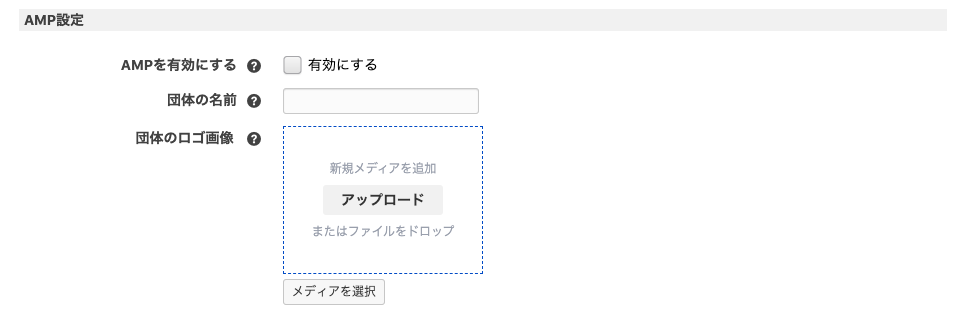
AMPテンプレートでは、検索結果にサムネイル表示されるようにJSON-LDの設定を用意しています。予め、ブログのカスタムフィールドに用意している「団体の名前」や「団体のロゴ画像」の項目に設定が必要です。
大引退のロゴ画像では、横幅600pxまたは高さ60px必要です。AMPが対応している拡張子は.png、.jpg、.gifのみとなっています。
AMPページを検証するときに注意すること
- ログアウトして確認する
ログアウトして確認する
a-blog cms にログインした状態で#development=1でAMPテンプレートを確認すると、どんなに対応していても下図のようにカスタムJavaScriptのエラーが表示されてしまいます。
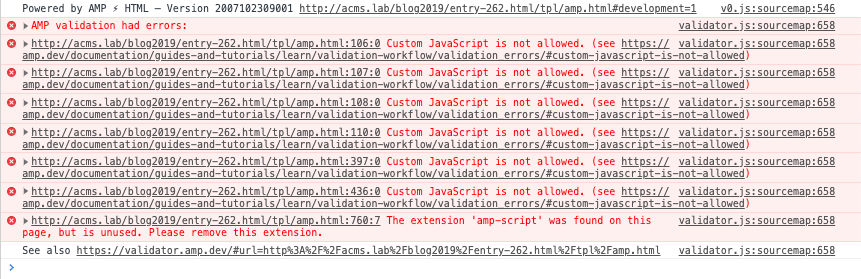
これは、a-blog cmsがログイン状態だと認識して、HTMLに記述していなくてもacms.jsなどの管理画面や記事の編集のために必要なJavaScriptを自動的に読み込んでくるからです。
a-blog cms でAMPテンプレートを検証する際は、必ずログアウトしてご確認ください。
最後に
Blog2020に同梱されているAMPテンプレートの紹介は以上となります。
フィードバックやご意見ありましたらお問い合わせフォームよりお待ちしております。
それでは、これからも安全なシステムとなるよう日々改善を行っていきますので、今後ともa-blog cmsのことをよろしくお願いいたします。
Docker を利用したローカル環境構築
このドキュメントでは、a-blog cms を動かすためのローカル環境を Docker を利用して立ち上げます。
Docker とは
Docker はアプリケーションをコンテナと呼ばれる独立した環境でまとめて動かすためのプラットフォームです。OS やミドルウェアの設定をコードで管理できるため、「自分の環境では動くのに本番では動かない」といった問題を防ぎ、チームで同じ開発環境を簡単に共有できます。
詳しくは Docker 公式ドキュメント を参照してください。
a-blog cms 向けに PHP・MySQL 等の環境をコンテナで用意することで、ローカルマシンに直接ソフトウェアをインストールすることなく開発を始められます。
利用する Docker イメージ
| mysql | 公式イメージをそのまま使用します |
|---|---|
| nginxproxy/nginx-proxy | 複数環境を立ち上げる為のリバースプロキシです |
| atsu666/ioncube | ioncubeLoaderがインストール済みのphp-apatch環境です(Ver. 2.x 用) |
| atsu666/acms | PHP8.0 以上の php-apatch環境です( ioncubeLoaderはインストールされていません。Ver.3.0以上での使用を推奨) |
推奨: a-blog cms Ver.3.0 以上では atsu666/acms を使用してください。ioncubeLoader は不要になりました。
atsu666/acmsで利用可能な PHP バージョン
| PHPバージョン | イメージ |
|---|---|
| 8.4 | atsu666/acms:8.4 |
| 8.3 | atsu666/acms:8.3 |
| 8.2 | atsu666/acms:8.2 |
| 8.1 | atsu666/acms:8.1 |
| 8.0 | atsu666/acms:8.0 |
atsu666/ioncube(2.x用)で利用可能な PHP バージョン
| PHPバージョン | イメージ |
|---|---|
| 7.3 | atsu666/ioncube:7.3 |
| 7.2 | atsu666/ioncube:7.2 |
| 7.1 | atsu666/ioncube:7.1 |
| 7.0 | atsu666/ioncube:7.0 |
| 5.6 | atsu666/ioncube:5.6 |
| 5.5 | atsu666/ioncube:5.5 |
| 5.4 | atsu666/ioncube:5.4 |
| 5.3 | atsu666/ioncube:5.3 |
※ a-blog cms Ver. 3.0 以上では ionCubeLoader が不要になりましたが、PHP 7.x の環境で Ver.3.0 以上をお使いの場合は、引き続き atsu666/ioncube:7.x をお使いください
セットアップ手順
1. ディレクトリ構成を準備する
任意の作業ディレクトリを作成し、以下の構成になるよう準備します。
my-acms-project/
├── docker-compose.yml
└── html/ ← a-blog cms のファイルをここに展開するダウンロードページから a-blog cms のパッケージをダウンロードし、展開してください。展開後、ablogcms ディレクトリの中身をプロジェクトフォルダ直下の html/ ディレクトリに配置してください。
2. docker-compose.yml を作成する
以下の内容をそのままコピーして docker-compose.yml を作成してください(PHP バージョンは必要に応じて変更してください)。
services:
  # db
  db:
    image: mysql:8.4
    ports:
      - "3306:3306"
    volumes:
      - ./mysql-data:/var/lib/mysql:delegated
    environment:
      MYSQL_ROOT_PASSWORD: root
    command: --innodb-use-native-aio=0

  # proxy(複数サイトを同時に起動するためのリバースプロキシ)
  proxy:
    image: nginxproxy/nginx-proxy
    volumes:
      - /var/run/docker.sock:/tmp/docker.sock:ro
    ports:
      - "80:80"
      - "443:443"
  # web
  web:
    image: atsu666/acms:8.4  # 使用したい PHP バージョンに合わせて変更
    privileged: true
    volumes:
      - ./html:/var/www/html  # ホストとコンテナ間のファイル同期
      - /etc/localtime:/etc/localtime:ro
    environment:
      - VIRTUAL_HOST=acms.test,www.acms.test  # アクセスに使うホスト名
      - APACHE_DOCUMENT_ROOT=/var/www/html   # ドキュメントルート
ホスト・コンテナ間のファイル同期について
volumes の設定により、ホスト側のファイルを変更すると即座にコンテナ内にも反映されます。書式は ホストのパス:コンテナのパス です。
volumes:
  - ./html:/var/www/html  # ホスト側の ./html をコンテナの /var/www/html にマウント
詳しくは Docker 公式ドキュメント「Volumes」 を参照してください。
VIRTUAL_HOST の設定について
nginxproxy/nginx-proxy はリバースプロキシとして動作し、指定された port で受けたリクエストをホスト名に応じて各コンテナに振り分けます。これにより、複数の Web コンテナを起動していても port を変えることなく共存できます。
設定は environment に VIRTUAL_HOST を記述するだけです。カンマ区切りで複数のホスト名を指定できます。
environment:
  - VIRTUAL_HOST=acms.test,www.acms.test
3. hosts ファイルを編集する
VIRTUAL_HOST に指定したホスト名でブラウザからアクセスできるよう、OS の hosts ファイルに以下を追記してください。
macOS / Linux の場合
ファイルパス: /etc/hosts
127.0.0.1 acms.test www.acms.test編集コマンド:
sudo vi /etc/hostsWindows の場合
ファイルパス: C:\Windows\System32\drivers\etc\hosts
管理者権限でメモ帳などを開き、以下を追記してください。
127.0.0.1 acms.test www.acms.test4. Docker を起動する
$ cd /path/to/my-acms-project  # docker-compose.yml があるディレクトリへ移動
$ docker compose up -d
5. a-blog cms のインストールを行う
ブラウザで http://acms.test にアクセスしてインストール画面を開いてください。
データベースの接続設定は以下のように入力します。
項目 | 値 |
|---|---|
データベースサーバー名 |
|
データベース名 | 任意(例: |
データベースユーザー名 |
|
データベースパスワード |
|
db はサービス名です。コンテナ間は自動的にサービス名で名前解決できます。ホストのIPアドレスを指定する必要はありません。詳しくは Docker 公式ドキュメント「Networking in Compose」 を参照してください。
M1/M2/M3 Mac(Apple Silicon)での注意点
atsu666/ioncube:5.5、atsu666/ioncube:5.4、atsu666/ioncube:5.3 は arm64 アーキテクチャに対応していません。Apple Silicon Mac でこれらのイメージを使用する場合は、docker-compose.yml に platform: linux/amd64 を追加してください。
web:
  image: atsu666/ioncube:5.5
  platform: linux/amd64  # この行を追加
  privileged: true
  volumes:
    - ./html:/var/www/html
    - /etc/localtime:/etc/localtime:ro
  environment:
    - VIRTUAL_HOST=acms.test,www.acms.test
    - APACHE_DOCUMENT_ROOT=/var/www/html
よくある質問
Q. ブラウザでローカル環境にアクセスできない
hosts ファイルの編集が反映されているか確認してください
docker compose psでコンテナが起動しているか確認してくださいproxy コンテナの 80 番ポートが他のプロセスと競合していないか確認してください(MAMP などの他のローカルサーバーが起動している場合は停止してください)
Q. データベースに接続できない
config.server.php の DB_HOST には db(サービス名)を指定してください。localhost や 127.0.0.1 では接続できません。
php5.6 - php7.0 の環境の場合、Ver. 2.11.15, Ver. 2.11.16 で重大な問題がみつかりました。
php5.6 - php7.0 の環境で Ver. 2.11.15 または Ver. 2.11.16 を利用している場合、いくつかの機能が動作しない重大な問題がみつかりました。
問題の内容
Ver. 2.11.15 で php7.4 に対応したことにより、a-blog cms で利用してるライブラリもアップデートされたのですが、 一部ライブラリでphp5.6 - php7.0 で動作しなくなるものが含まれておりました。
現在わかってる段階で以下機能が動作しません。
- メディアのアップロード
- フォーム
- チェックリスト
対象
a-blog cms Ver. 2.11.15 または Ver. 2.11.16 を利用していて、phpのバージョンが php5.6 - php7.0 の場合
対応策
a-blog cms Ver. 2.11.15 または Ver. 2.11.16 をお使いで、php5.6 - php7.0 をお使いの場合は、お手数ですが以下対策2つのうち、どちらかの対応をお願いいたします。
- a-blog cms Ver. 2.11.17にアップデート
- サーバーのphpのバージョンをphp7.1 - php7.4 にアップデートし、 ionCube Loaderと a-blog cms の パッケージを php7.1 - php7.4 のものに置き換え
この度はご迷惑をお掛けしてしまい申し訳ございません。 今後ともa-blog cmsをよろしくお願いいたします。