日付選択カレンダー(flatpickr)

従来、日付選択用のインターフェースにはjQuery UIを使用しておりましたが、Ver.2.8.0より導入したフラットでシンプルな日付選択用のJavaScriptライブラリ 「flatpickr」 の使い方を説明します。

指定したclass属性さえ適用すれば、任意の入力フィールドで自由にご使用いただけます。


デフォルトの設定

この機能の設定は、/js/config.jsの以下の箇所にあります。設定を変更する場合は、適用しているテーマ内にJavaScriptファイルを別途作成してください。
詳しくは「組み込みJSについて:設定を編集する」を参照してください。

flatDatePicker: '.js-datepicker2',
flatDatePickerConfig: {
  allowInput: true,
  locale: ACMS.i18n.lng,
  dateFormat: 'Y-m-d'
},
flatTimePicker: '.js-timepicker',
flatTimePickerConfig: {
  allowInput: true,
  locale: ACMS.i18n.lng,
  enableTime: true,
  noCalendar: true,
  dateFormat: "H:i:S",
  time_24hr: true
},


使い方

日付選択のUI

<input type="text" name="date" class="js-datepicker2" size="15" placeholder="2009-06-23" />

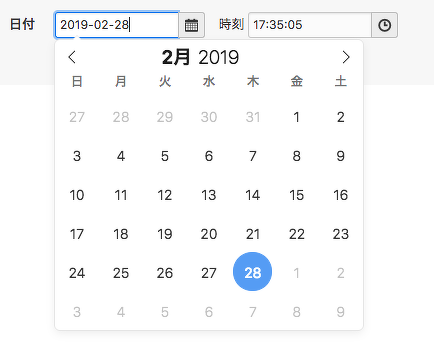
このように記述すると、入力フィールドをクリックしたときに日付選択カレンダーが表示され、日付をクリックすると入力フィールドに日付が入力されます。

日付:

config.jsにはないFlatpickrの設定をする

js-datepicker2の日付選択のUIにはFlatpickrというライブラリを使用しており、公式ドキュメントには設定が多く公開されています。詳しくは公式ドキュメントをご覧ください。

公式ドキュメントに公開されているConfig OptionにACMS.Config.flatDatePickerConfig.を頭につけて値を渡すと、Flatpickrのその他の設定を利用できます。

例)モバイル端末でもFlatpickrを有効にする設定

ACMS.Ready(function() {
  ACMS.Config.flatDatePickerConfig.disableMobile = true;
});

例)現在の日付から4日後〜20日後まで選択する設定

ACMS.Ready(function() {
  var minDate = new Date();
  var maxDate = new Date();
  minDate.setDate(minDate.getDate() + 4);
  maxDate.setDate(maxDate.getDate() + 20);
  ACMS.Config.flatDatePickerConfig.minDate = minDate.getFullYear() + '-' + (parseInt(minDate.getMonth(), 10) + 1) + '-' + minDate.getDate();
  ACMS.Config.flatDatePickerConfig.maxDate = maxDate.getFullYear() + '-' + (parseInt(maxDate.getMonth(), 10) + 1) + '-' + maxDate.getDate();
});

例)特定の曜日を無効化する設定

以下の例では、土曜日(6)と日曜日(0)が無効化されます。

ACMS.Ready(function() {
  ACMS.Config.flatDatePickerConfig.disable = [
    function(date) {
      return (date.getDay() === 0 || date.getDay() === 6);
    }
  ];
});

各曜日を指定する際は、下記の値を指定してください。


曜日
日曜日 0
月曜日 1
火曜日 2
水曜日 3
木曜日 4
金曜日 5
土曜日 6

時間選択のUI

<input type="text" name="date" class="js-timepicker" size="15" />

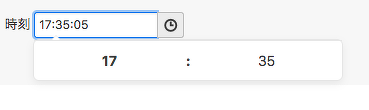
このように記述すると、入力フィールドをクリックしたときに時間選択のためのUIが表示され、時刻を選択するとその時刻が挿入されます。

時間:
【重要】Shoping Cart拡張アプリの EMV3Dセキュア導入義務化への​対応について


経済産業省に​よる​3Dセキュア導入の​義務化を​遵守する​ため、ShoppingCart 拡張アプリ Ver. 2.3.0 より ​Square を利用したクレジットカード決済機能に3Dセキュア機能を搭載いたしました。

3Dセキュア導入について

2025年1月17日 Square にて3Dセキュア導入の​義務化への​対応に​関しての記事が公開されました。


内容としては、2025年3月31日より​3Dセキュアの​自動有効化を行うため、2025年3月31日までに3Dセキュアに対応した​新しい​支払いフローを実装する必要があるというものでした。

今回のリリースでは、経済産業省に​よる​3Dセキュア導入の​義務化を​遵守する​ため、ShoppingCart 拡張アプリ Ver. 2.3.0 より ​Square を利用したクレジットカード決済機能に3Dセキュア機能に対応した新しい​支払いフローを実装いたしました。

3Dセキュアを導入するためには以下の対応が必要になります。

  • ShoppingCart 拡張アプリを Ver. 2.3.0 以上にアップデートする
  • テーマ側で3Dセキュア機能が有効になるように追加実装をする

3Dセキュア導入に関する注意事項

  • ShoppingCart 拡張アプリのアップデートは『3Dセキュア実施を可能とする』ためのものになります。アップデートにより自動的に3Dセキュアが実施されるものではございません。
  • 3Dセキュアの実施をするには、テーマ側で3Dセキュア機能が有効になるように追加実装をしていただく必要があります。
  • 実際にSquare側で3Dセキュアが有効になるのは2025年3月31日からになります。

3Dセキュア機能を有効にする方法

Square のカード情報入力コンポーネントを表示している div 要素に3Dセキュア機能の有効に必要な属性を追加してください。

EC テーマを改変せず利用している場合は、themes/square@ec/include/parts/card-form.html を次のように変更します。

<div
  id="js-sq-card-container"
  data-square-three-d-secure="true"
  data-square-amount="\{total\}"
  data-square-currency-code="JPY"
  data-square-intent="CHARGE"
  data-square-seller-keyed-in="false"
  data-square-customer-initiated="true"
  data-square-billing-contact-given-name="\\{name\\}"
  data-square-billing-contact-family-name=""
  data-square-billing-contact-email="\\{email\\}"
  data-square-billing-contact-phone="\\{tel\\}"
  data-square-billing-contact-country-code="JP"
  data-square-billing-contact-postal-code="\\{postal-code\\}"
  data-square-billing-contact-state="\\{pref\\}"
  data-square-billing-contact-city="\\{address1\\}"
  data-square-billing-contact-address-line1="\\{address2\\}"
  data-square-billing-contact-address-line2="\\{address3\\}"
>
  <!-- Squareのカード入力用コンポーネントが表示されます -->
</div>

{total} は Order_Summary モジュールの変数を利用しており、{name} , {email} , {tel} , {postal-code} , {pref} , {address1} , {address2} , {address3} は ShoppingForm モジュールの変数を利用しています。テーマをカスタマイズして、変数名を変更している場合は適宜読み替えてください。


3Dセキュア機能を有効にするためには data-square-three-d-secure 属性の値に true を設定し、決済情報及び決済者情報を設定してください。


設定した決済情報及び決済者情報は、Square のサーバーに送信され、検証のための詳細情報として扱われます。詳細は以下のURLからご確認ください。

Reference for tokenize() method fields


各種属性についての説明は以下になります。


属性名 説明 デフォルト
data-square-three-d-secure 3Dセキュアを有効にするかどうかを指定します。 true | false のどちらかになります。true にした場合、data-square-amount は必須になります。 false
data-square-amount  クレジットカード支払いで請求される総額を指定します。(注1, 2)
data-square-currency-code ISO4217 の通貨コードを指定します。(注1, 2) JPY
data-square-intent 支払いのトランザクションインテントを指定します。CHARGE | CHARGE_AND_STORE のどちらかになります。(注1, 2) CHARGE
data-square-seller-keyed-in 販売者が顧客に代わって支払詳細を入力したことを示します。これは、支払いをMail Order / Telephone Order (MOTO)としてフラグを立てるために使用されます。true | false のどちらかで指定します。(注1, 2) false
data-square-customer-initiated 顧客が支払いを開始したかどうかを示します。true | false のどちらかで指定します。(注1, 2) true
data-square-billing-contact-given-name 購入者の名 (ファーストネーム)または、名前を指定します。(注1, 2)
data-square-billing-contact-family-name 購入者の苗字 (ファミリーネーム、「ラスト」ネーム)を指定します。(注1, 2)性と名を分けて指定できない場合は、フルネームを data-square-billing-contact-given-nameとして指定してください。
data-square-billing-contact-email 購入者のメールアドレスを指定します。(注1, 2)
data-square-billing-contact-phone 購入者の電話番号を指定します。(注1, 2)
data-square-billing-contact-country-code 購入者の住所情報の内、 ISO 3166-1 の国名コードを指定します。(注1, 2)
data-square-billing-contact-postal-code 購入者の住所情報の内、郵便番号を指定します。(注1, 2)
data-square-billing-contact-state 購入者の住所情報の内、都道府県を指定します。(注1, 2)
data-square-billing-contact-city 購入者の住所情報の内、市区町村を指定します。(注1, 2)
data-square-billing-contact-address-line1 購入者の住所情報の内、国名コード・郵便番号・都道府県・市区町村以降の住所を指定します。(注1, 2)
data-square-billing-contact-address-line2 購入者の住所情報の内、国名コード・郵便番号・都道府県・市区町村以降の住所を指定します。(注1, 2)
data-square-billing-contact-address-line3 購入者の住所情報の内、国名コード・郵便番号・都道府県・市区町村以降の住所を指定します。(注1, 2)

  • 注1:これらの値はSquareによるクレジットカード情報のトークン化が行われるとき、つまりクレジットカード情報を入力するフォームを送信するときに評価されます。
  • 注2:これらの値は、まず document.querySelector() での検索に使用され、見つかればその value を使い、なければ指定値を生の文字列として扱います。

詳細は 「Squareと連携してクレジットカード決済機能を実装する」でも説明しておりますので、こちらも合わせてご確認ください。

3Dセキュア機能をテストする

Square が提供する Sandbox Payments を利用して3Dセキュア機能が適切に動作しているかテストします。

Square Square の開発者用ダッシュボードから「Sandbox Test Accounts」のアカウントを起動し、ShoppingCart 拡張アプリの管理画面からSandboxモードを有効化後、再度認証ボタンを押下して、Sandbox モードで決済処理のテストができるようにしてください。

3Dセキュア機能をテストするために、3Dセキュアの追加認証を誘発するテストカードと、誘発しないテストカードの2枚でテストを行います。

まず、3Dセキュアの追加認証を誘発するテストカードでテストするために、 SCA testing in the Web Payments SDK に記載されているテストカードの内、Challenge type が Modal with Verification Code となっているカードを利用して決済を行います。

決済時に次のようなモーダルが表示されていれば、3Dセキュアの追加認証が正常にできていることが確認できます。


認証コードを入力し、「Authenticate」を選択します。認証後、アプリケーションはカード決済を完了するために決済リクエストを送信します。この後は、通常通り決済を完了します。

次に、3Dセキュアの追加認証を誘発しないテストカードでテストするために、 SCA testing in the Web Payments SDK に記載されているテストカードの内、Challenge type が No Challenge となっているカードを利用して決済を行います。

3Dセキュアの追加認証を誘発しないテストカードの場合、決済時にモーダルが表示されず、そのまま決済処理が完了していれば正常に動作していることが確認できます。

3Dセキュアとは

インターネット上のクレジットカードの不正利用を防ぐために、カード会社が提供している本人認証サービスです。
カード会社が不正リスクの判断をおこない、必要に応じて、ワンタイムパスワードなどによる本人認証が求められます。

なお、ShoppingCart 拡張アプリで連携可能な Square では、経済産業省の公開する「クレジットカード・セキュリティガイドライン」で求められる、「EMV 3-Dセキュア(3Dセキュア2.0)」を導入しております。

本人認証の方法について

本人認証の方法は、SMS、メールによるワンタイムパスワード認証やアプリ認証など、購入者がご利用になるクレジットカードの発行会社によって異なります。

購入者より、認証方法についてお問い合わせがありましたら、ご利用のカード発行会社にご確認いただくようご案内ください。

最後に

2025年3月末までの導入義務化に向け、ご協力のほど何卒よろしくお願いいたします。

今後もご報告いただいた内容に対して真摯に受け止め修正と改善を行ってまいります。 今後ともどうぞよろしくお願いいたします。

テキストの自動選択


この機能は Ver. 3.2 より非推奨になりました。

a-blog cmsでは、任意の入力フィールド内にあるテキストをクリックした際に、テキストを全選択状態にする設定が標準で実装されています。(Ver.1.2.1より)入力フィールド内のテキストをコピーしたい場合などに便利です。

デモ

URL

デフォルトの設定

この機能の設定は、/js/config.jsの以下の箇所にあります。設定を変更する場合は、適用しているテーマ内にJavaScriptファイルを別途作成してください。詳しくは「組み込みJSについて:設定を編集する」を参照してください。

clickSelectionInputTextMark : ':text.url, textarea.js-click-selection, :text.js-click-selection',

clickSelectionInputTextMark ここで指定したHTML要素やclassで、テキストの自動選択が可能になります。

使い方

例)clickSelectionInputTextMarkで「:text.url」と指定した場合

<p>URL <input id="textfield" class="url" type="text" value="{url}" name="textfield"/></p>

テキストを自動選択したい要素に、class="url"と記述します。