エラーメッセージの分岐

一つのフィールドで複数のエラーを検知したい場合があります。例えば以下のように、必須だけではなく、数値のみ許可したり、最大数値を設定したりです。

  • 必須
  • 数値のみ許可
  • 100以下の数値を許可

今ままでのエラー表記

ここまでで紹介したエラー表記の仕方は、以下のようなコードでした。

<input type="text" name="age" value="{age}">
<input type="hidden" name="field[]" value="age">
<input type="hidden" name="age:validator#required"> <!-- 必須チェック -->
<input type="hidden" name="age:validator#digits"> <!-- 数値チェック -->
<input type="hidden" name="age:validator#max" value="100"> <!-- 最大数チェック -->

<!-- BEGIN age:validator --><p class="notice">年齢が入力されていないか、数値(100以下)が入力されていません。</p><!-- END age:validator -->

間違ってはいませんが、どのエラーにひっかかっているのか判りにくいです。

エラーにあわせてメッセージを変える

<input type="text" name="age" value="{age}">
<input type="hidden" name="field[]" value="age">
<input type="hidden" name="age:validator#required"> <!-- 必須チェック -->
<input type="hidden" name="age:validator#digits"> <!-- 数値チェック -->
<input type="hidden" name="age:validator#max" value="100"> <!-- 最大数チェック -->

<!-- BEGIN age:validator#required -->
<p class="notice">年齢を入力してください。</p><!-- END age:validator#required --><!-- BEGIN age:validator#digits -->
<p class="notice">年齢には数値を入力してください。</p><!-- END age:validator#digits -->><!-- BEGIN age:validator#max -->
<p class="notice">年齢には100以下の数値を入力してください。</p><!-- END age:validator#max -->

エラーメッセージが分岐され必要なメッセージだけが出力されるようになりました。

このようにエラーメッセージ用のブロックを書き換える事で、複数のバリデーターを設定した場合のエラーで、別々のメッセージを表示させることができます。

<!-- BEGIN [対象の項目名]:validator#[オプション名] --><p>[エラーメッセージ]</p><!-- BEGIN [対象の項目名]:validator#[オプション名] -->

特殊なエラーメッセージ

フォームでファイルをアップロードする時に upload_max_filesize を超えた場合、POSTが空になるのでフィールド毎にエラーは出せない。 なので以下の記述で全体のエラーメッセージを出力。

<!-- BEGIN post:v#filesize -->リクエストサイズが大きすぎます<!-- END post:v#filesize -->

B: 外部コンテキスト挿入機能とカスタムフィールドを使ってカテゴリー分けをしてみよう

このハンズオンでは外部コンテキスト挿入機能(ctx)とエントリーのカスタムフィールドを使用してカテゴリー分けをする方法を紹介しています。

通常ではa-blog cmsの標準のカテゴリー設定でカテゴリー分けを行いますが、カスタムフィールドを使うことでURLコンテキストに依存せずにカテゴリーを分けることができます。このカスタマイズではカスタムフィールドでカテゴリーを分け、カテゴリーエントリーリストのように外部コンテキスト挿入機能を使い表示するまでの方法をご紹介します。

カスタムフィールドの作成

デフォルトで入っているカテゴリーを参考にカスタムフィールドメーカーでカスタムフィールドを作成します。


入力欄の種類 セレクトボックス
タイトル カテゴリー
フィールド CF_category

値(value)は見出しとしても使用するため項目名と合わせ日本語にしておきましょう。


項目名(label) 値(value)
お知らせ お知らせ
製品情報 製品情報
会社情報 会社情報
お問い合わせ お問い合わせ
採用情報 採用情報
物件情報 物件情報

作成したら、ソースコードをコピーしましょう。

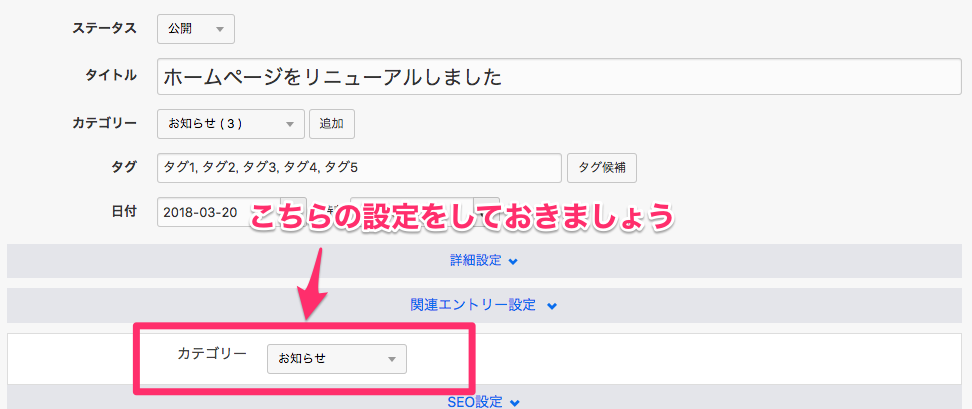
次に、/themes/site2018/admin/entry/field.html に貼り付けます。 貼り付け後、エントリーの編集画面を開くとセレクトメニューが表示さているのでカテゴリーに合わせていくつかエントリーに設定をしておきましょう。


エントリー編集画面での設定箇所

モジュールIDの作成

先ほど作成したカスタムフィールド(ID:CF_category)を表示するため、「フィールドバリューリスト(Field_ValueList)」のモジュールIDを作成します。


モジュール フィールドバリューリスト(Field_ValueList)
id field_value_category
名前 任意の名前

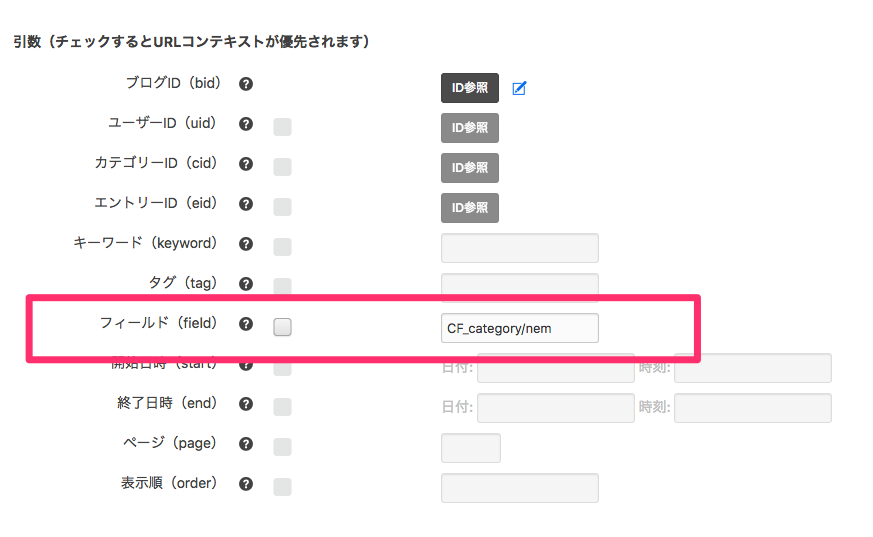
引数のフィールド(field)の部分に「CF_category/nem」を記入します。 上記のように指定することで「CF_category」というフィールドの値だけを出力することができます。 また、「/nem」という記述がないと正確にフィールドが絞り込まれませんので注意が必要です。

「nem」についての参考:カスタムフィールドの検索


モジュールIDの引数の設定画面

テンプレートの編集

実際にカテゴリーエントリーリストのようにエントリーをカテゴリー別にリスト表示させてみましょう。 使用するモジュールは下記の2つです。

  • フィールドバリューリスト(Field_ValueList)
  • エントリーリスト(Entry_List)

フィールドバリューリスト(Field_ValueList)の設置

フィールドバリューリストのスニペットではセレクトメニューで出力されるようになっていますが、今回は見出しとして出力したいため<!-- BEGIN value:loop --> ~ <!-- END value:loop -->の修正が必要です。 下記のソースを/themes/site2018/top.htmlの確認用テンプレートの上あたりに設置します。

<!-- BEGIN_MODULE Field_ValueList id="field_value_category" -->
  <!-- BEGIN value:loop -->
    <div class="module-header clearfix">
      <h2 id="summary_default-top_summary" class="module-heading">{value}</h2>
    </div>
  <!-- END value:loop -->
<!-- END_MODULE Field_ValueList -->

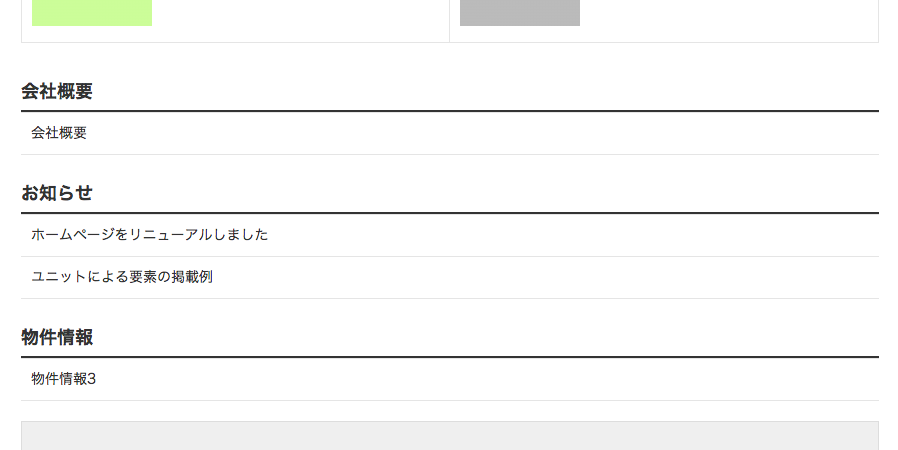
フィールドバリューリストの表示結果

エントリーリスト(Entry_List)の設置

エントリーリストはフィールドバリューリスト内に設置します。 そのためモジュールのエスケープの作業が必要になります。 エスケープメーカーが用意されていますので、テキストエリアにスニペットを貼り付け「エスケープ」を一度クリックし、「クリップボードにコピー」をクリックします。これでモジュールのエスケープとコピーができました。

コピーしたスニペットを.module-headerのclass属性のついたdiv要素の後に貼り付けます。 このままだと、まだフィールドで絞り込まれておらずただのエントリーリストとなってしまうため外部コンテキスト挿入機能(ctx)を使用してフィールドで絞り込みましょう。

<!-- BEGIN_MODULE\ Entry_List ctx="field/CF_category/eq/{value}" -->
~~~~~略~~~~~
<!-- END_MODULE\ Entry_List -->

モジュールの開始部分にctx="field/CF_category/eq/{value}"を追加します。 このときの「{value}」はフィールドバリューリストの変数をエントリーリストに渡しているためエスケープの必要はありません。

下記のように「見出し + タイトルのリスト」の表示がされているはずです。


このハンズオンでの表示結果

これでこのハンズオンは以上となります。

サンクスページの表示

サンクスページを作ってコンバージョン率を分析できるようにする

フォームは1枚のテンプレート( HTML )でフォームの入力から送信結果までが全て完結できます。この状態だと、最初から最後まで単一のURLで画面遷移が行われてしまうため、Google Analytics等でコンバージョンを調べる際に、ゴールページを設定することができませんでした。 サンキューページ( 送信のお礼ページ )を別で用意して、フォームの送信が完了したら、そのページが表示されるようにします。

サンキューページを用意する

thanks.html ファイルを作成し、この中にサンキューページの内容を入れていきます。まず、結果表示( step#result )のブロックをこのthanks.htmlに持ってきます。これで、送信完了画面でこのthanks.htmlのテンプレートが使われても、送信結果が表示できるようになります。

<!-- BEGIN_MODULE Form -->

<!-- BEGIN step#result -->
<!-- フォームステップ:完了画面 -->
<div class="acms-entry contactBox">
	<section class="entryColumn">
		<h2 class="contactH2">メールでのお問い合わせ</h2>
		<p class="message">お問い合わせありがとうございました。以下の内容で送信しました。</p>
		<!--#include file="/contact/form/confirm.html"-->
	</section>
</div>
<!-- END step#result -->

<!-- END_MODULE Form -->

確認ページからthanks.htmlに飛ぶようにする

確認ページにあるフォーム送信ボタンのformタグのactionにthanks.htmlに飛ぶように記述します。
フォームテンプレートの確認ボタンのactionを action="thanks.html" にしてください。

<!-- BEGIN step#confirm -->
<!-- フォームステップ:確認画面 -->
<!--#include file="/contact/form/confirm.html"-->
<form action="?step=reapply" method="post" class="acms-form acms-inline-btn">	<input type="hidden" name="step" value="reapply" />
	<input type="hidden" name="takeover" value="{takeover}" />
	<input type="submit" name="ACMS_POST_Form_Chain" value="入力画面へ戻る" id="btnToInput" class="acms-btn" />
</form>

<form action="thanks.html" method="post" class="acms-form">	<input type="hidden" name="To[]" value="{email}" />
	<input type="hidden" name="AdminReply-To[]" value="<{email}>" />
	<input type="hidden" name="AdminFrom[]" value="<{email}>" />
	<input type="hidden" name="step" value="result" />
	<input type="hidden" name="takeover" value="{takeover}" />
	<input type="hidden" name="id" value="contactForm" />
	<input type="submit" name="ACMS_POST_Form_Submit" value="送信" id="btnSubmit" class="acms-btn acms-btn-primary acms-btn-admin-save" />
</form>
<!-- END step#confirm -->

これで、完了ページを別URLで表示できるようになりました。

スマートフォンやタブレットのときにprettyPhotoを無効にする

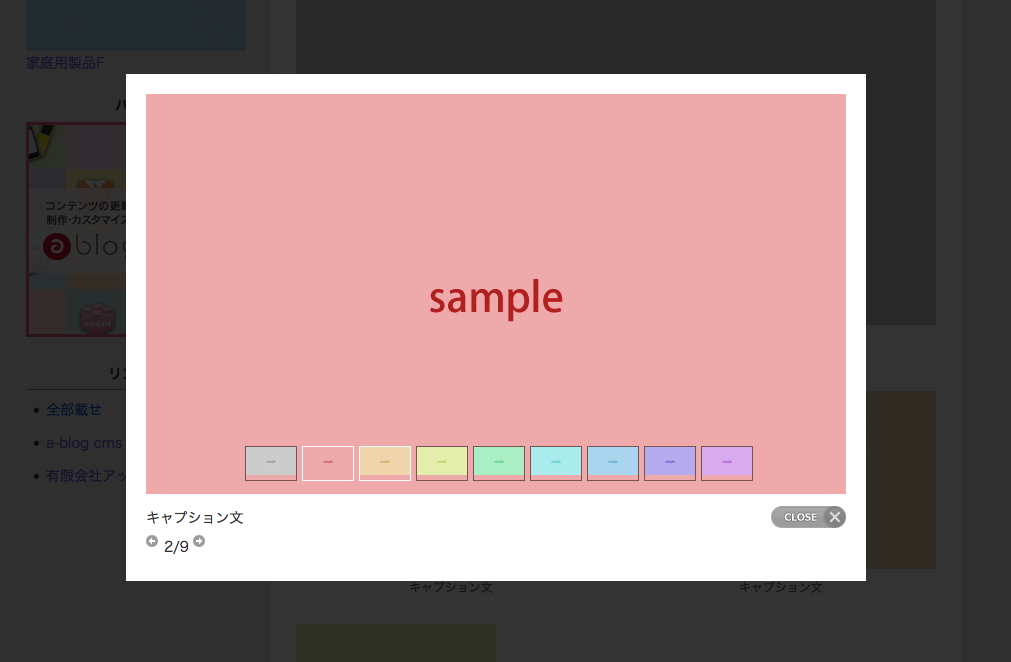
エントリーの画像をクリックするとprettyPhotoで拡大されます。PCではprettyPhotoで画像を拡大してもいいのですが、スマートフォンやタブレットのときにprettyPhotoが動作してしまうと画面いっぱいに画像が広がってしまいprettyPhotoの閉じるボタンが押しづらかったりします。スマートフォンやタブレットのときはprettyPhotoを動作させずに、別ウィンドウで元画像が表示された方がいいです。

スマートフォンやタブレットのときはprettyPhotoを無効にする手順

フォームからのファイルの添付

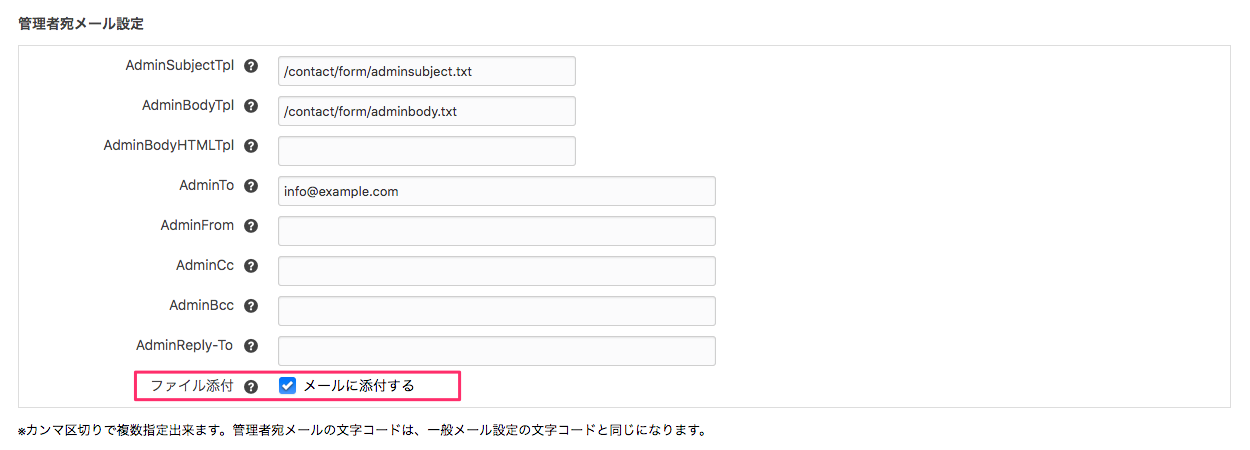
フォームからアップロードされた画像やファイルを管理者宛てのメールに添付した状態で送ることができます。

この機能はVer. 1.6.0より使用できます。※ Ver. 1.6.0以前はWebサーバに置かれたファイルへのパスを管理者宛てのメールに記載する形を推奨していました

ファイルを添付するには、最低でも以下の設定が必要です。各項目の詳細については、本ページをご一読ください。

  • 「メールに添付する」を有効化する
  • formタグのenctypeを指定する

画像をアップロードして添付する場合は、合わせて以下の設定も必須です。

  • アップロード許可ファイル拡張子に画像ファイルの拡張子を追加する
  • 画像をアップロードする場合も、input要素に type="file"を指定する

「メールに添付する」を有効化する

サイト管理>フォームの順にページを移動し、任意のフォームIDのフォーム管理のページへ移動します。
「ファイル添付」項目の「メールに添付する」を選択して有効にします。


ファイル添付オプションの有効化

ファイル添付オプションの有効化


フォームからアップされた画像、ファイルはメールに添付された形式で送られます。
※メールのテンプレートファイルに特別な記述は不要です。


formタグのenctypeを指定する

また、formタグのenctype属性に enctype="multipart/form-data" と指定しないとファイル等をアップロードできないため、確認してください。

アップロード許可ファイル拡張子に画像ファイルの拡張子を追加する

画像を添付する場合、画像データとしてではなくファイルとしてアップロードを行います。コンフィグ>編集設定にあります、「アップロード許可ファイル拡張子」のドキュメントの欄に、許可する拡張子(例:png, jpg, jpeg など)を追記します。

アップデートできるファイル(拡張子)を限定する

添付できるファイル拡張子を限定することができます。

指定方法

<input type="hidden" name="pdf@extension[]" value="pdf" />
<input type="hidden" name="pdf@extension[]" value="zip" />

許可したい拡張子分だけ、カスタムフィールド名@extension[] で指定します。

エラーメッセージの記述方法

<!-- BEGIN pdf:v#extension -->許可されていない拡張子です<!-- END pdf:v#extension -->

ファイルサイズを限定する(Ver. 2.6.1.4 - )

サーバーの制限を超える容量のファイルを添付されるとPHPのエラーが表示されてしまい、メールも送信されません。そこで、ここでは添付ファイルの容量の制限を行いたいと思います。(Ver. 2.6.1.4より)

指定方法

<input type="hidden" name="pdf:v#filesize" value="200"> <!-- KBで指定(200KB) -->

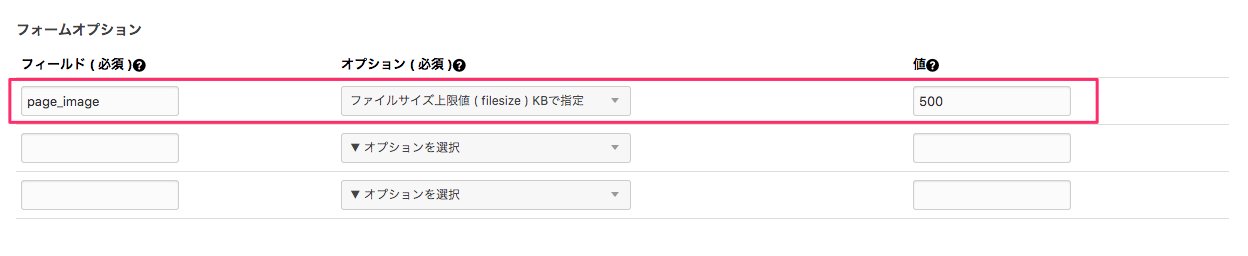
上記のようにバリデータと同じようにテンプレート上に指定する方法もありますが、フォームの場合は合わせて管理画面からも設定する事をお勧めします。HTMLでの指定は、知識がある人ならブラウザ上から制限を解除する事ができてしまうからです。(それでもバリデータは適切なエラーメッセージを表示するために必要です)

フォーム詳細画面で「ファイルサイズ上限値」を設定してください。(KBで指定)


フォームオプションの設定

フォームオプションの設定


エラーメッセージの記述方法

指定した容量を超えた場合や、upload_max_filesizeを超えた場合のブロック

<!-- BEGIN pdf:v#filesize -->ファイルサイズが大きすぎます<!-- END pdf:v#filesize -->

post_max_sizeを超えた場合のメッセージブロック(全体)

upload_max_filesize超えた場合、POSTが空になるのでフィールド毎にエラーは表示できません。 なので、以下の記述で全体のエラーメッセージを出力します。

<!-- BEGIN post:v#filesize -->リクエストサイズが大きすぎます<!-- END post:v#filesize -->

ソースコードの例

以下は、変数名がpdfだった場合のソースコードの例です。

<tr>
    <th>PDF</th>
    <td>
        <!-- アップロード済みのファイルのプレビューエリア -->
        <!-- BEGIN_IF [{pdf@path}/nem/] -->
        <img src="%{ARCHIVES_DIR}{pdf@path}" width="450" alt="" /><br />
        <a href="%{ARCHIVES_DIR}{pdf@path}">{pdf@originalName}</a>
        <input type="hidden" name="pdf@old" value="{pdf@path}" />
        <input type="hidden" name="pdf@secret" value="{pdf@secret}" />
        <input type="hidden" name="pdf@originalName" value="{pdf@originalName}" />
        <label for="input-checkbox-pdf@edit">
            <input type="checkbox" name="pdf@edit" value="delete" id="input-checkbox-pdf@edit" />
            削除
        </label><br /><!-- END_IF -->

        <!-- ファイルをアップロードするフィールド -->
        <input type="hidden" name="pdf:v#filesize" value="500" id="pdf-v-filesize"> <!-- 500KBで制限 -->
        <input type="file" name="pdf" size="20" />
        <input type="hidden" name="field[]" value="pdf" />
        <input type="hidden" name="pdf:extension" value="file" />
        <input type="hidden" name="pdf@extension[]" value="pdf" />

        <!-- エラーメッセージ -->
        <div data-validator-label="pdf-v-filesize" class="validator-result-{pdf:v#filesize}">
            <p class="error-text"><span class="acms-icon acms-icon-attention"></span>ファイルサイズが大きすぎます。</p>
        </div>
        <div data-validator-label="pdf-v-extension" class="validator-result-{pdf:v#extension}">
            <p class="error-text"><span class="acms-icon acms-icon-attention"></span>許可されていない拡張子です。</p>
        </div>
    </td>
</tr>

<!-- BEGIN post:v#filesize -->リクエストサイズが大きすぎます<!-- END post:v#filesize -->

値を挿入するinput要素は、type="file"を指定する

画像をアップロードする場合も、値を挿入するinput要素の type属性にはfileを設定してください。

記述例

<input type="file" name="pdf" size="20" />

変数名

ここではファイル添付をした時に使用できる変数名を解説します。以下変数名が「pdf」だった場合で解説します。


変数名 出力される内容
{pdf@path} ファイルが実態があるURLです。ファイル名なランダムなものになっています。
{pdf@originalName} 元のファイル名です。ダウンロード時のファイル名も元のファイル名が使用されます。
{pdf@secret} セキュリティのためのランダム文字列です。