営業日カレンダーを作成する

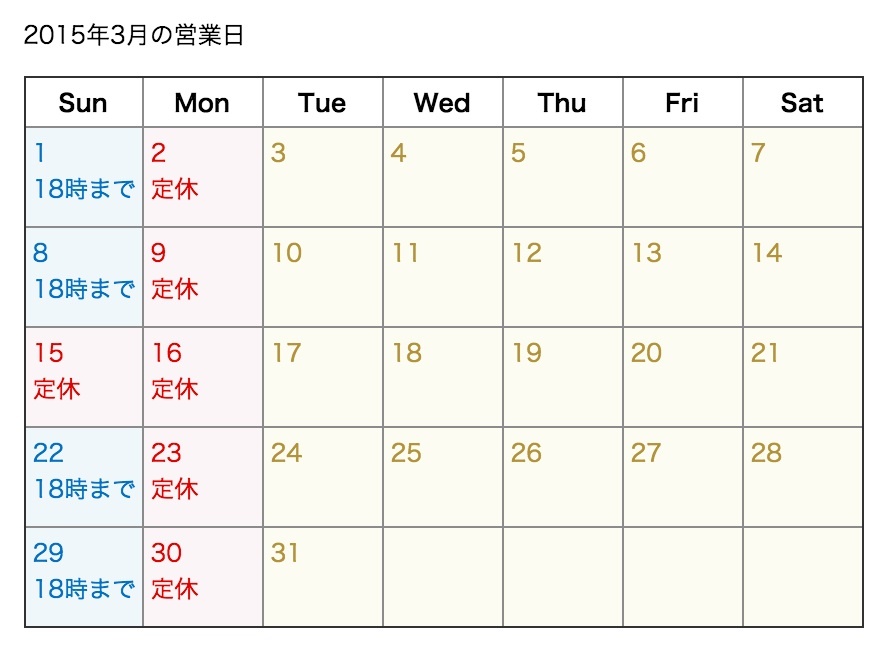
アクセスした月の定休日を表示する、「営業日カレンダー」の作成方法を説明します。

カレンダーに表示する内容が決まっている場合や、表内で色分けをしたい場合は、「ラベル」を利用すると便利です。


1. 新規スケジュールセットを作成する


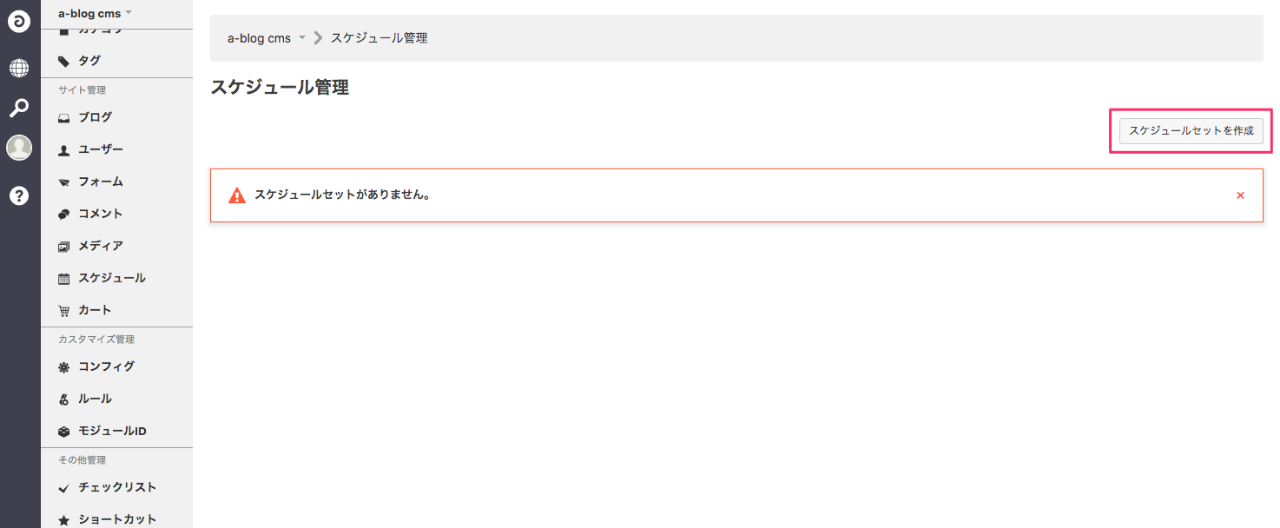
管理メニューの「スケジュール」を選択してください。
「スケジュール管理」画面には、作成したスケジュールセットの一覧が表示されます。
初期状態では何もありません。右上の「スケジュールセットを作成」ボタンをクリックしてください。

スケジュール作成

スケジュール作成


スケジュールセットの新規作成画面になります。

セット名 : 管理画面での表示名を入力します(公開ページには反映されません)。管理しやすい名前を入力してください。

説明 : スケジュールセットの役割などを入力してください。

入力したら「作成」ボタンをクリックしてください。
完了のメッセージが出たら、「一覧」ボタンで、スケジュールセット一覧へ戻ってください。


スケジュール作成画面

スケジュール作成画面


2. ラベルを作成する

先ほど作成したセットが一覧に追加されているのを確認して、「ラベル」の列にある「設定」ボタンをクリックしてください。


ラベル設定ボタン

ラベル設定ボタン


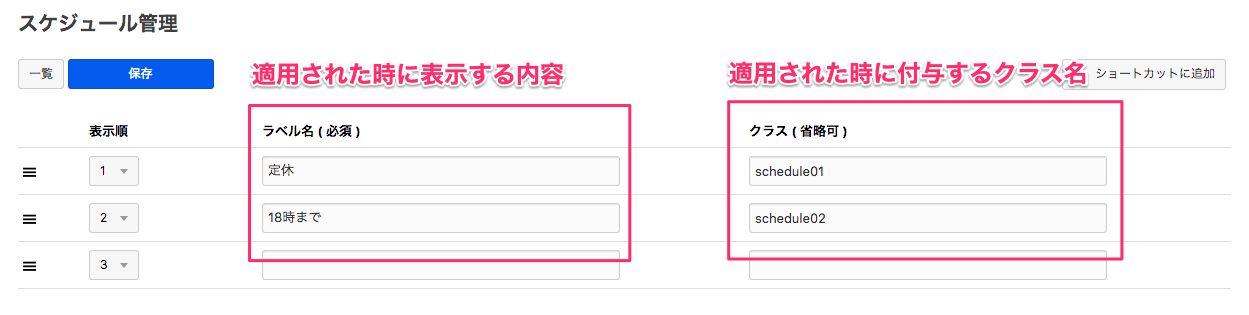
カレンダーに表示する定型文=ラベルの設定を行います。
ここでは「定休日」と「18時まで」 の二種類を選択できるようにしてみます。

ラベル名(必須) : 実際に表示される文字列を入力します。

クラス(省略可) : このラベルが適用されたときに、関連するHTMLタグに付与する、任意のクラス名を入力します。

入力したら「保存」ボタンをクリックしてください。
完了のメッセージが出たら、「一覧」ボタンで、スケジュールセット一覧へ戻ってください。

ラベル編集画面

ラベル編集画面


3. スケジュールセットにラベルを登録する

作成中のセットの「登録データ」の列にある「変更」ボタンをクリックしてください。
「スケジュールの管理」画面に移動します。

★ショートカットに追加 : ダッシュボードにこの画面へのショートカットが作成され、公開後の編集がしやすくなります。

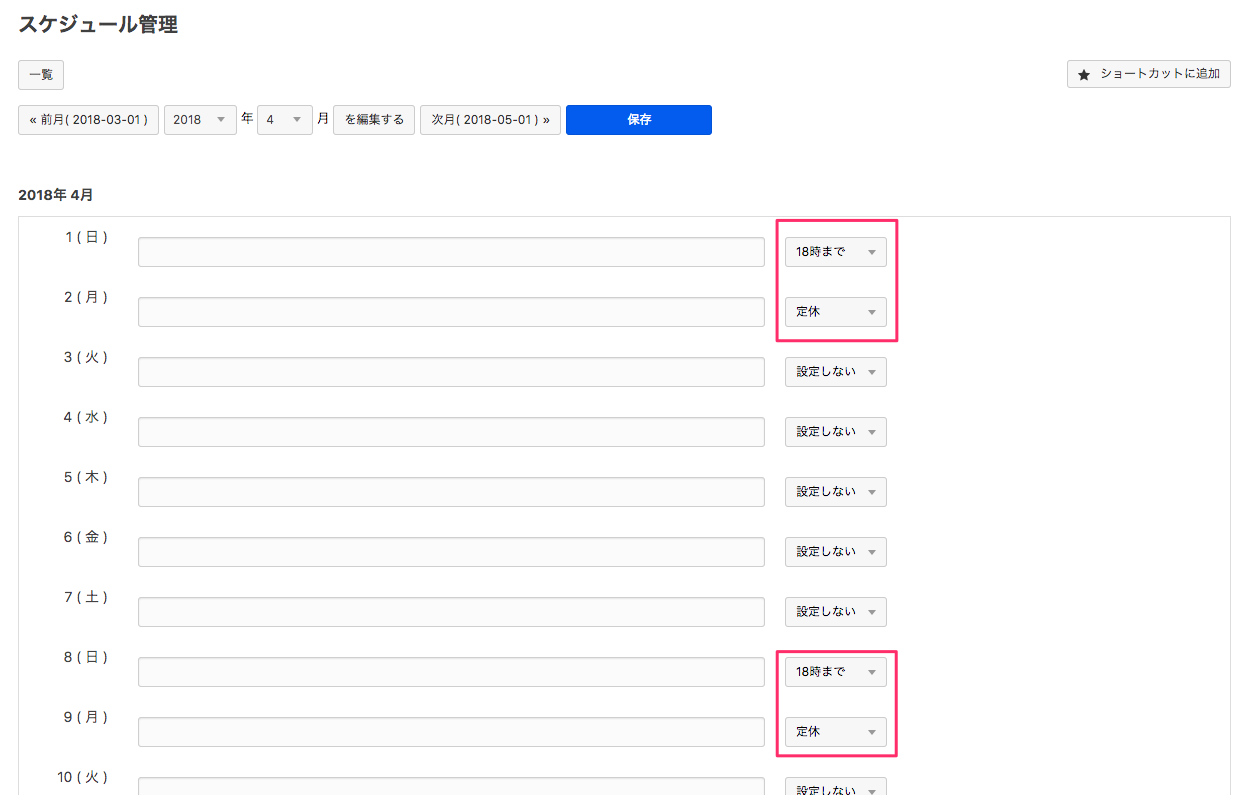
前月・◯年◯月を編集する・次月 : 移動した直後は、「現在の月」の設定画面が表示されています。過去・未来の設定を行う場合は、これらのボタンをクリックして移動できます。

テキスト入力の右側のプルダウンリストで、先ほど作成した「ラベル」が選択できるようになっています。ここでは、毎週月曜日・第三日曜日を「定休日」、それ以外の日曜日を「18時まで」に設定してみます。
表示が確認できる程度まで設定したら「保存」ボタンをクリックしてください。

スケジュール登録画面でラベルを登録

スケジュール登録画面でラベルを登録


4. スケジュールモジュールの設定をする

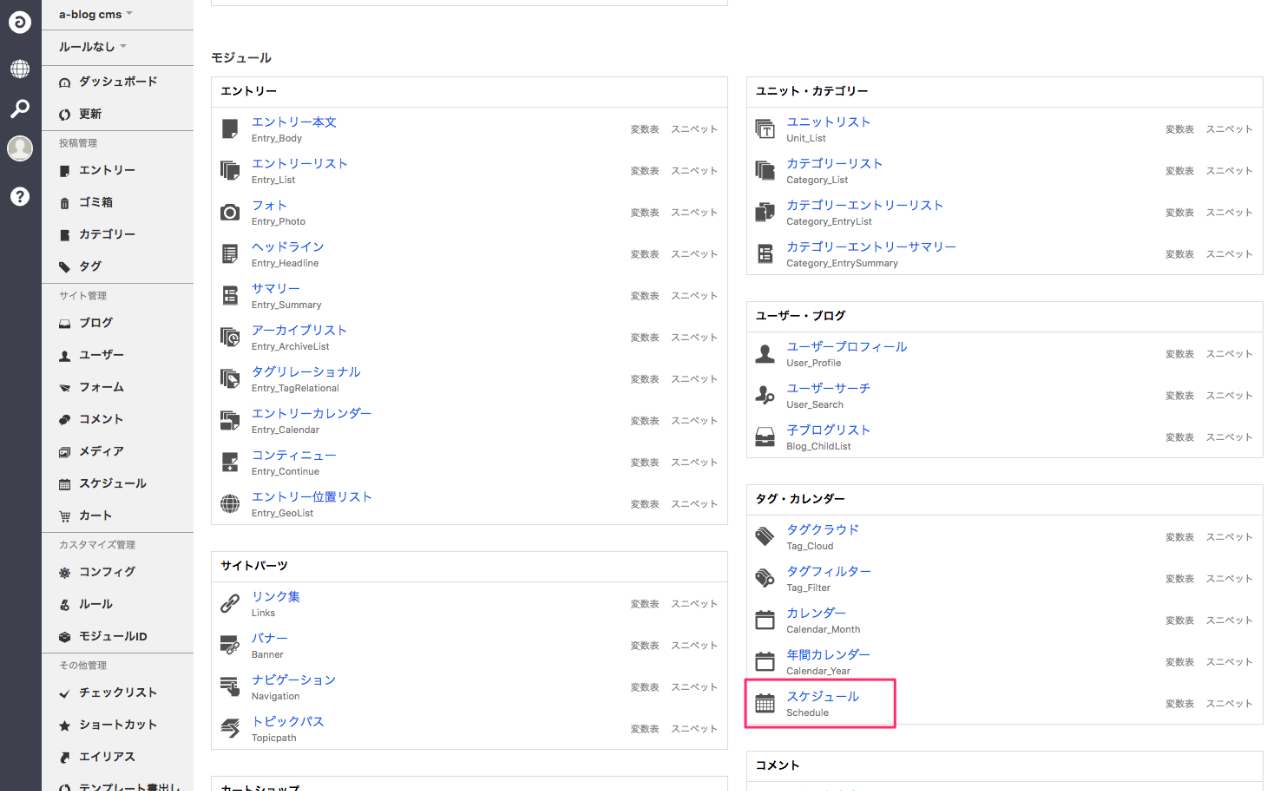
管理メニューの「コンフィグ」を選択してください。
a-blog cmsで使用できるモジュールの一覧が表示されるので、「スケジュール」モジュールを探し、名前をクリックしてください。

スケジュールモジュール

スケジュールモジュール


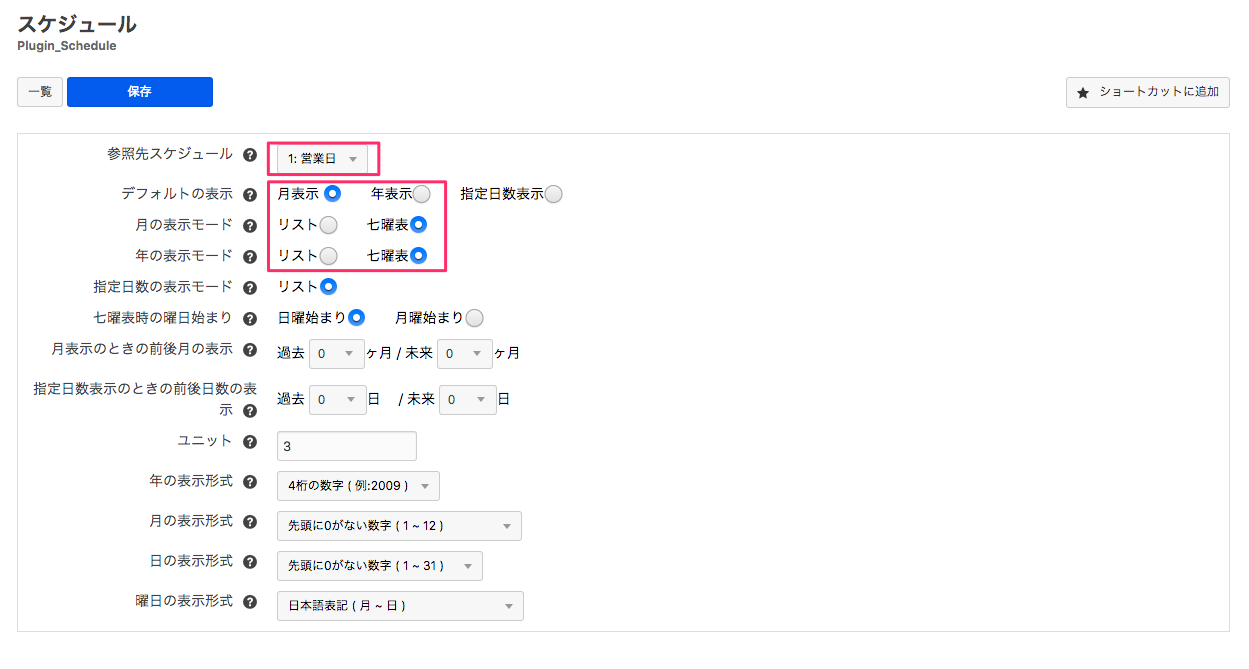
スケジュールの表示設定画面となります。以下の通り設定してください。
後半の、年・月・日・曜日の表示形式は、任意で構いません。

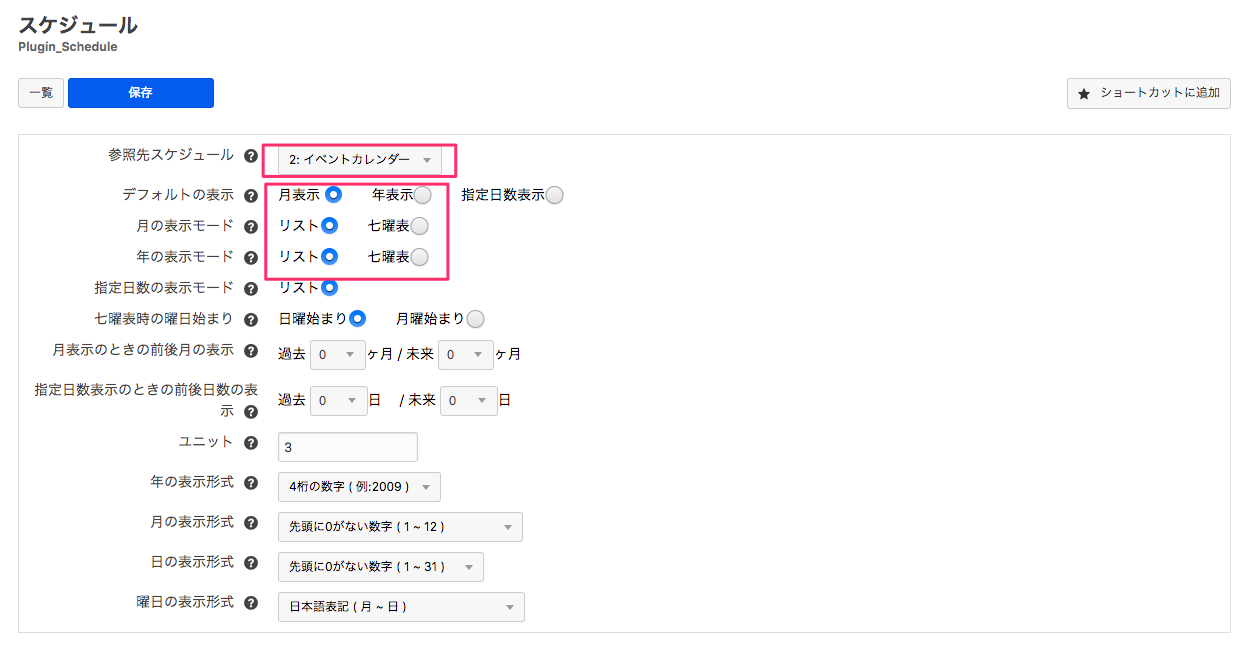
参照先スケジュール : 関連付けるスケジュールセットを選択します。ここでは営業日カレンダーを選択してください。

デフォルトの表示 : トップページ、エントリーページで使用したときの、スケジュールの絞り込み条件を選択します。ここでは「月表示」を選択してください。

月の表示モード・年の表示モード : 絞り込み条件別に、スケジュールの表示形式を選択します。ここでは月・年とも「七曜表」を選択してください。

入力したら「保存」ボタンをクリックしてください。

スケジュールモジュールの設定

スケジュールモジュールの設定


5.テンプレートにコードを記述する

利用中のテーマの、営業日カレンダーを表示したい箇所に、以下のコードを記述してください。

コード内のクラス名、表示確認のためのborder属性などは、任意で修正してください。

<!-- BEGIN_MODULE Plugin_Schedule -->
<div class="mod-schedule">
<!--#include file="/admin/module/setting.html"-->

<!-- BEGIN unit:loop -->
<div class="mod-schedule__unit">
	<!-- BEGIN month:loop -->
	<div class="mod-schedule__month">
		<p>{year}年{month}月の営業日</p>
		<table class="{mode}" border="1" cellpadding="5">
			<thead>
				<tr>
					<th class="w0">{w#0}</th>
					<th class="w1">{w#1}</th>
					<th class="w2">{w#2}</th>
					<th class="w3">{w#3}</th>
					<th class="w4">{w#4}</th>
					<th class="w5">{w#5}</th>
					<th class="w6">{w#6}</th>
				</tr>
			</thead>
			<tbody>
				<!-- BEGIN week:loop -->
				<tr class="week{weekRowNo}">
					<!-- BEGIN day:loop -->
					<td class="day{weekNo}<!-- BEGIN dayClass:veil --> {dayClass}<!-- END dayClass:veil -->">
						<!-- BEGIN day:veil -->
						<div class="mod-schedule__day__date">{day}</div>
						<div class="mod-schedule__day__label">{dayLabel}</div>
						<div class="mod-schedule__day__item">{dayItem}</div>
						<!-- END day:veil -->
					</td>
					<!-- END day:loop -->
				</tr>
				<!-- END week:loop -->
			</tbody>
		</table>
	<!-- /.mod-schedule__month --></div>
	<!-- END month:loop -->
<!-- /.mod-schedule__unit --></div>
<!-- END unit:loop -->

<!-- /.mod-schedule --></div>
<!-- END_MODULE Plugin_Schedule -->
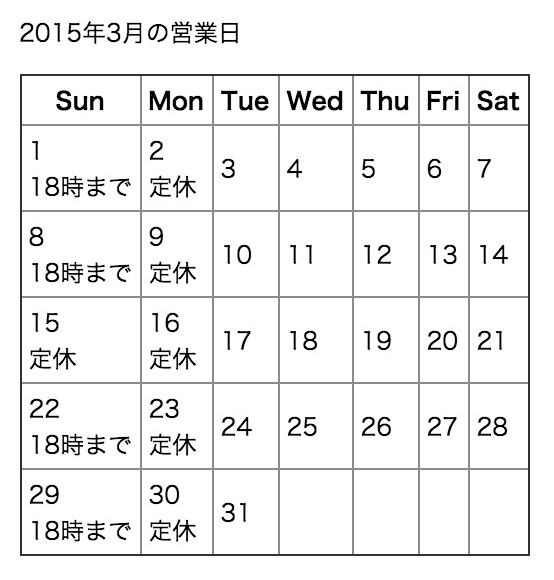
テーマを更新すると、スケジュールモジュールの設定通りにカレンダーが表示されます。

複数月表示にしている場合は、<!-- BEGIN month:loop -->〜<!-- END month:loop -->間が繰り返されます。

tr・th・td要素には、表示している週や曜日、設定したラベルに応じたクラス名が付与されます。CSSでの色分けの際に参照してください。
イベントカレンダーを作成する

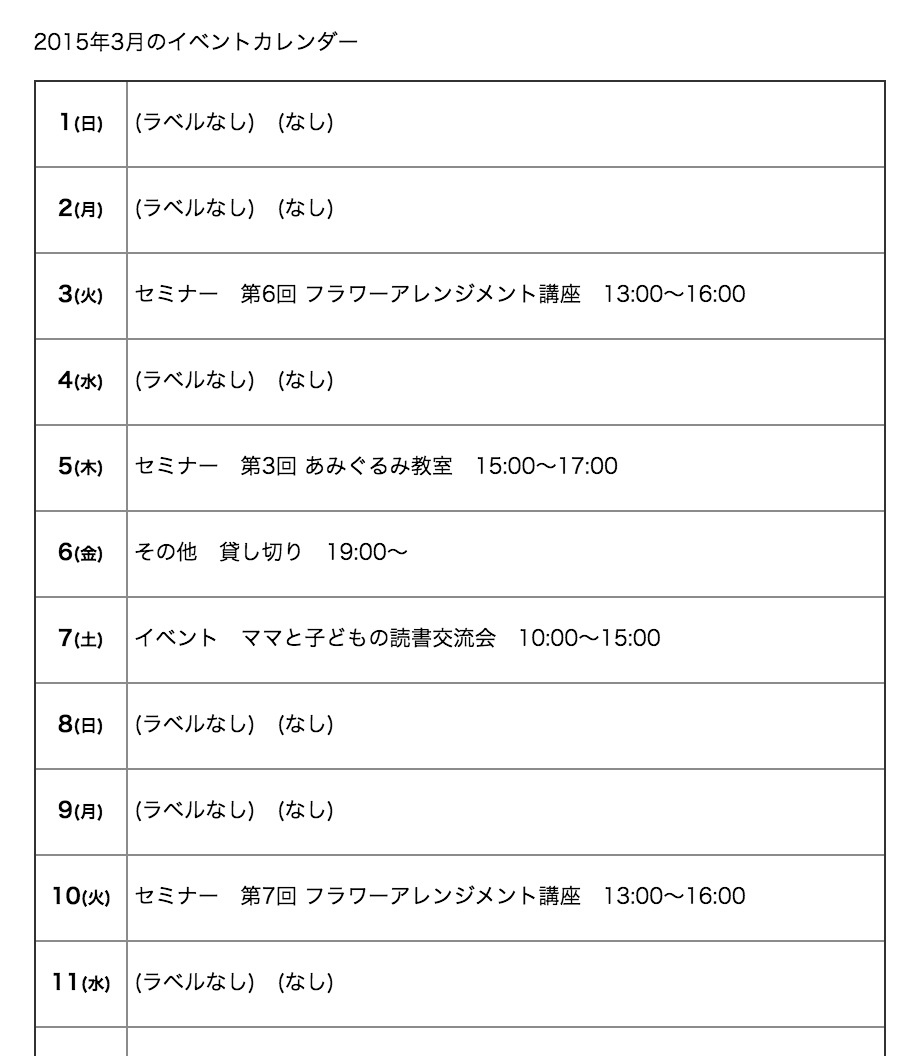
アクセスした月に開催予定のイベントを表示する、「イベントカレンダー」の作成方法を説明します。

各スケジュールには、「ラベル」とは別途、詳しい説明文を登録することもできます。


1. 新規スケジュールセットを作成する


営業日カレンダーを作成する」と同じ作業を行います。
ここでは、名称を「イベントカレンダー」としています。

2. ラベルを作成する

「営業日カレンダーを作成する」と同じ作業を行います。
ここでは、「セミナー」「イベント」「その他」の3つのラベルを作成しています。

3. スケジュールセットに説明文・ラベルを登録する

作成中のセットの「登録データ」の列にある「変更」ボタンをクリックしてください。
「スケジュールの管理」画面に移動します。

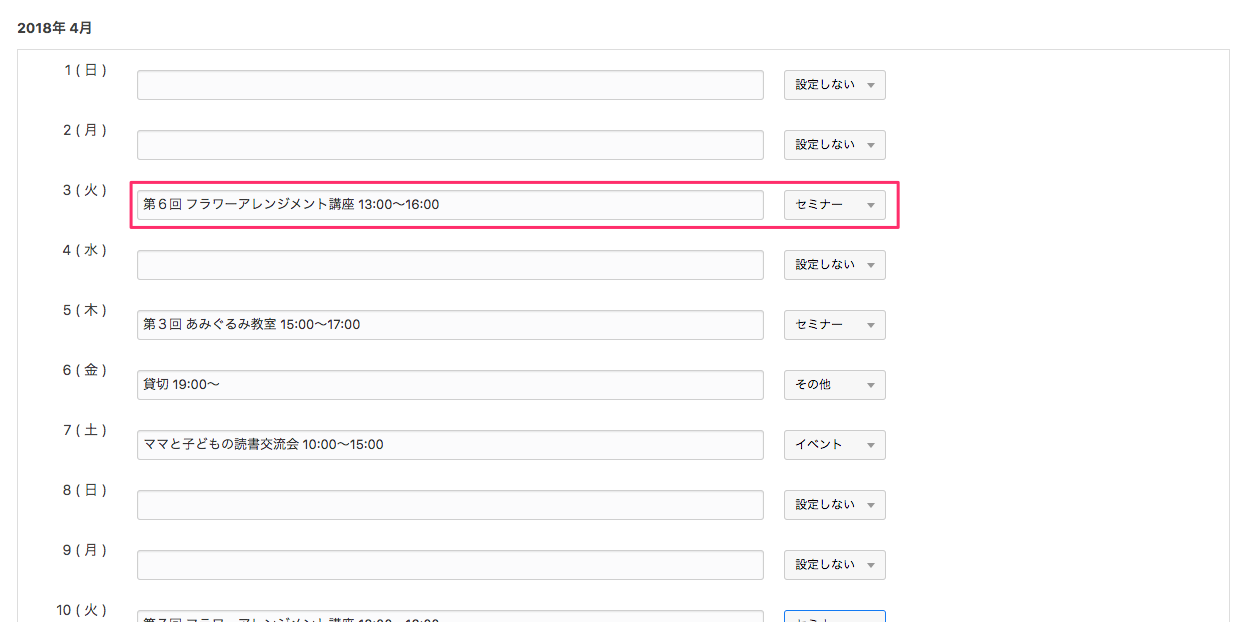
左側のテキスト入力欄に各イベントの説明文、右側のプルダウンリストに先ほど作成した「ラベル」を設定していきます。
表示が確認できる程度まで設定したら「保存」ボタンをクリックしてください。


イベントスケジュールの登録

イベントスケジュールの登録


4. スケジュールモジュールの設定をする

「営業日カレンダーを作成する」と同様に、スケジュールモジュールの設定画面へ移動します。
スケジュールの表示設定画面となります。以下の通り設定してください。
後半の、年・月・日・曜日の表示形式は、任意で構いません。

参照先スケジュール : 関連付けるスケジュールセットを選択します。ここでは「イベントカレンダー」を選択してください。

デフォルトの表示 : トップページ、エントリーページで使用したときの、スケジュールの絞り込み条件を選択します。ここでは「月表示」を選択してください。

月の表示モード・年の表示モード : 絞り込み条件別に、スケジュールの表示形式を選択します。ここでは月・年とも「リスト」を選択してください。

入力したら「保存」ボタンをクリックしてください。

営業日カレンダーの設定を上書きします。複数のスケジュールセットを利用したい場合は「コンフィグ」ではなく、「モジュールID」で設定をしてください。


イベントスケジュールのモジュール設定

イベントスケジュールのモジュール設定


5. テンプレートにコードを記述する

利用中のテーマの、イベントカレンダーを表示したい箇所に、以下のコードを記述してください。

コード内のクラス名、表示確認のためのborder属性、説明・ラベルの設定がないときの表示などは、任意で修正してください。

七曜表とリストでは、日付関連の変数名が異なっています。コードを流用する際はご注意ください。

<!-- BEGIN_MODULE Plugin_Schedule -->
<div class="mod-schedule">
<!--#include file="/admin/module/setting.html"-->

	<!-- BEGIN unit:loop -->
	<div class="mod-schedule__unit">
		<!-- BEGIN month:loop -->
		<div class="mod-schedule__month">
			<p>{year}年{month}月のイベントカレンダー</p>

			<table class="{mode}" border="1" cellpadding="5" style="width: 640px;">
				<!-- BEGIN week:loop -->
				<!-- BEGIN day:loop -->
				<!-- BEGIN day:veil -->
				<tr class="day{weekNo}">
					<th class="mod-schedule__date">
						<p>{day}<small>({week})</small></p>
					</th>
					<!-- BEGIN plan:veil -->
					<!-- BEGIN plan -->
					<td class="mod-schedule__plan <!-- BEGIN class:veil -->{class}<!-- END class:veil -->">
						<p>
							<!-- BEGIN label:veil --><span class="mod-schedule__plan__label">{label}</span><!-- END label:veil -->
							<!-- BEGIN label:null --><span class="mod-schedule__plan__label">(ラベルなし)</span><!-- END label:null -->
							&nbsp;
							<!-- BEGIN item:veil --><span class="mod-schedule__plan__item">{item}</span><!-- END item:veil -->
							<!-- BEGIN item:null --><span class="mod-schedule__plan__item">(なし)</span><!-- END item:null -->
						</p>
					</td>
					<!-- END plan -->
					<!-- END plan:veil -->
				</tr>
				<!-- END day:veil -->
				<!-- END day:loop -->
				<!-- END week:loop -->
			</table>

		<!-- /.mod-schedule__month --></div>
		<!-- END month:loop -->

	<!-- /.mod-schedule__unit --></div>
	<!-- END unit:loop -->

<!-- /.mod-schedule__unit --></div>
<!-- END_MODULE Plugin_Schedule -->

6. 表示を確認する

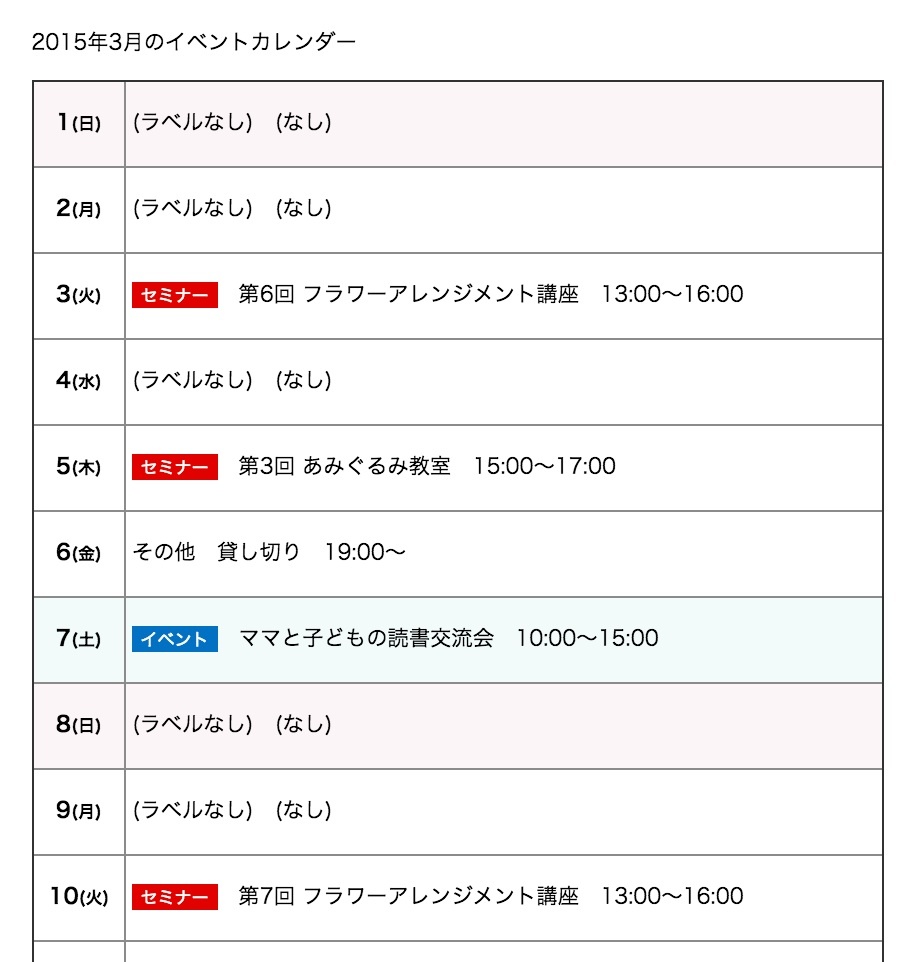
テンプレートを更新すると、スケジュールモジュールの設定通りにカレンダーが表示されます。

複数月表示にしている場合は、<!-- BEGIN month:loop -->〜<!-- END month:loop -->間が繰り返されます。

tr・th・td要素には、表示している週や曜日、設定したラベルに応じたクラス名が付与されます。CSSでの色分けの際に参照してください。

Cookieを使った表示の振り分け方法

ブラウザのCookie情報を利用して、ルールを切り替えることができます。(ver2.5.0.0より)

使い方の一例

ABテストとして
Cookieがセットされているユーザーと、通常ユーザーでテーマをわけ、どちらがよりコンバージョン率が高いかを比べる。
コンテンツマーケティングツールとして
お問い合わせやサイト内である行動を取ったユーザーを見込み客としてCookieをセットし、見込み客に対してより効果的なコンテンツを提供する。
ユーザー属性ごとにわける
顧客・自社スタッフ・株主など属性をわけ、トップページで表示するコンテンツの順序を最適化する。

例えば、あるページにアクセスしたら、Cookieをセットします。採用情報のコンテンツを見るのは来年卒業予定の「学生」、製品情報をみるのは「顧客」であるなど、属性わけを行います。
トップページで「学生」には採用情報のお知らせをファーストビューに入る位置に置いたり、「顧客」には製品情報を上位に配置したりとコンテンツの最適化を行います。

設定方法

ルール設定で、Cookieの項目に条件を設定します。


Cookieのルール設定

Cookieのルール設定


Cookieをセットする方法

ルールを設定しただけではこの機能をいかすことはできません。アクセスしているユーザーにCookieをセットさせる必要があります。
Cookieをセットしてあげるには、JavaScriptなどのプログラミングスキルが必要になります。次にその一例を紹介します。

<script type="text/javascript">
$(function(){
 $.cookie( 'user-type', 'customer', { expires: 30 , path: '/' });
});
</script>

jQueryを使ってCookieをセットしています。user-typeはラベル名、customerは値です。expiresはCookieの有効期限、pathは有効範囲を指定しています。
例えば、顧客向けコンテンツのページでこのスクリプトを実行させると、Cookieがセットされてそのブラウザはユーザータイプが「顧客」となります。つまり、顧客向けコンテンツにアクセスしたので、ユーザー属性として「顧客」とみなしたわけです。

<script type="text/javascript">
$(function(){
 $.cookie( 'user-type', 'recruit', { expires: 30 , path: '/' });
});
</script>

この場合、ユーザータイプが「リクルート」となります。採用情報のページなどにこのスクリプトを実行するようにします。

'user-type'='customer'のルールと、'user-type'='recruit'のルールを用意して、テーマ設定をわけてコンテンツの順序を変更することで、Cookieを使ったルールによる表示の振り分けが行えます。